Conjunto datos
En esta pantalla se crearán los conjuntos de datos. Un conjunto de datos es una tabla que se genera, pudiendo definir el usuario las columnas que tendrá, o las consultas que se lanzarán para crearla, en un diseño o en una pestaña, para luego usar sus columnas en otros objetos del diseño.

La pantalla inicial muestra varios elementos.
- 1. Lista con los nombres del diseño y de las pestañas.
- 2. Botones de configuración. Nuevo conjunto, modificar conjunto seleccionado, cambiar de posición en la lista o actualizar la tabla para mostrar cambios.
- 3. Lista de los conjuntos de datos del diseño o pestaña.
- 4. Representación de la tabla seleccionada.
La definición de un nuevo conjunto de datos (o la modificación de uno existente) pasa por diferentes pantallas de configuración.
Propiedades
En esta pantalla se definen las carácteristicas del conjunto
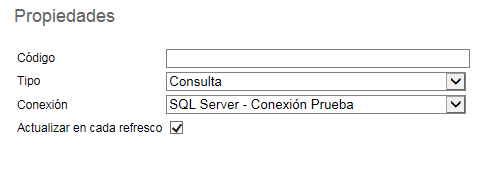
- Código. Identificador del conjunto. Campo obligatorio.
- Tipo. Forma de obtener los datos.
- Consulta. Los datos se obtienen de lanzar una consulta.
- Unión de varios conjuntos. Combina varios conjuntos de datos para generar una nueva columna.
- Conexión. Lista de conexiones ya definidas contra bases de datos o analysis services.
- Actualizar en cada refresco. Si el campo está desactivado, la primera vez que en ejecución se accede al conjunto se crea la tabla y no se vuelve a calcular en la ejecución. Si se encuentra activado, cada vez que se envíe una actualización de página (postback) la tabla se volverá a crear.
Según las opciones de tipo y conexión que se elijan, la obtención de datos se realizará de una forma u otra.
Consulta de base de datos.
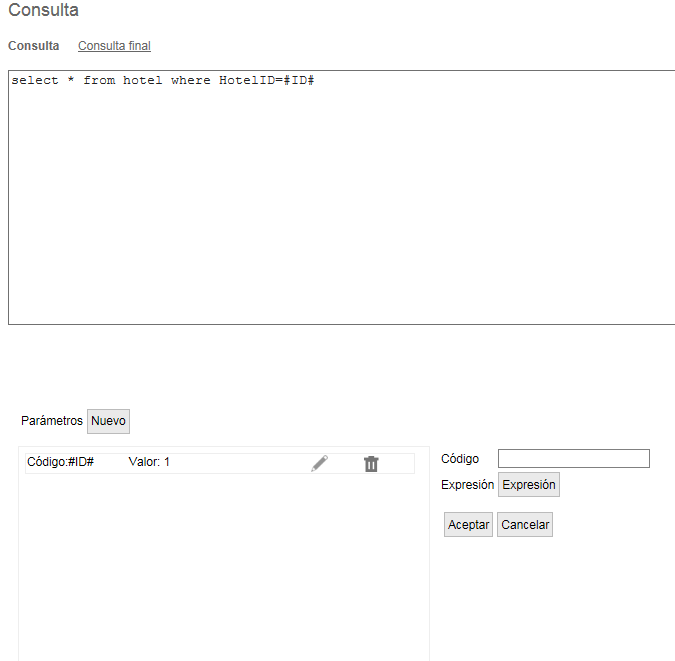
En este caso los datos serán obtenidos a partir de un consulta a una base de datos. En la zona de consulta se intorducirá la consulta de obtención de datos.
Si se quieren usar parámteros en la consulta se deberán definir en la sección de parámetros e indicarlos mediante
#nombre_parametro#. Los parámetros se definen mediante un código y una expresión que calcula el valor que se aplicará como parámetro.
Si se selecciona la opción consulta final, se mostrará la consulta que se lanzará a la base de datos con los valores de parámetro que se van a aplicar.
Consulta de analysis services.
En este caso los datos se obtendran al lanzar una consulta de analysis services. Para construir la consulta se definirán las dimensiones y medidas, además de los filtros que se quieran aplicar.
Tanto para las dimensiones, como para las medidas una vez seleccionado los valores de columna, se pueden modificar el nombre de la columna (alias).
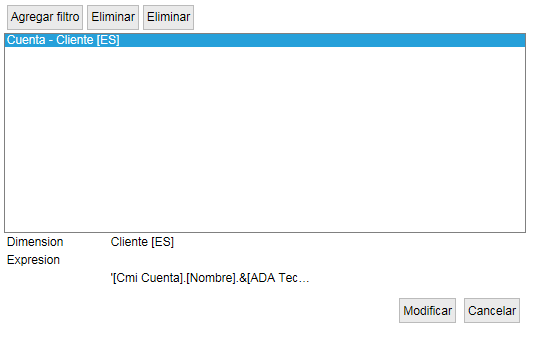
Los filtros que se aplicarán a la tabla se definen eligiendo primero la dimensión por la que se filtrará y luego seleccionar el valor mediante una expresión.
Además se podrá seleccionar si se le aplican al conjunto de datos filtros externos ya definidos.
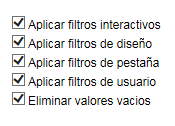
- Filtros interactivos. Filtros seleccionados por el usuario desde el panel de busquedas, seleccionar filas de tablas, etc.
- Filtros de diseño. Filtros asociados al diseño
- Filtros de pestaña. Filtros asociados a la pestaña
- Filtros de usuario. Filtros asignados al usuario.
- Eliminar valores vacios. Se eliminan las filas que tengan valores vacíos (nulos).
Unión de 2 conjuntos de datos.
En este caso se seleccionarán los conjuntos de datos definidos, de la misma pestaña y mismo diseño, y se indicará por que campo se quieren unir. La tabla que se formará será la del primer conjunto definido, unida al resto de tablas mediante los campos indicados. Esto es importante, ya que dependiendo que conjunto se indique primero, la tabla tendrá unos contenidos u otros.
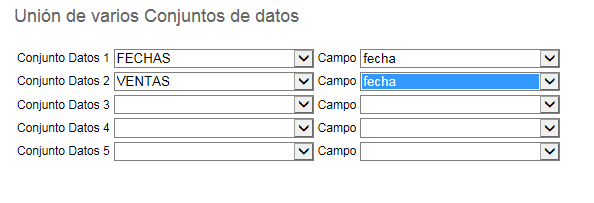
Hay que tener en cuenta, al unir dos conjuntos, que el cálculo de datos va guiado por el orden en el que están definidos los conjuntos. De tal manera, un conjunto que sea unión de otros dos, debe colocarse debajo de los conjuntos que lo forman, puesto que si no, se generará antes la unión que los datos que lo componen.
Pantalla de datos
Esta pantalla mostrará la tabla generada del conjunto de datos. Si la consulta no está bien definida, en vez de mostrar la tabla resultante, mostrará el error que se devuelve.

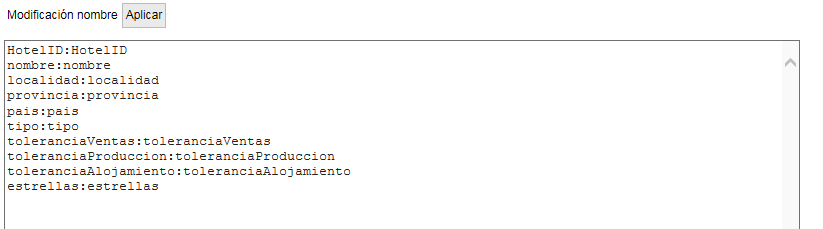
Para las opciones de consulta sql y unión de conjuntos existentes se podrá modificar el nombre de las columnas generadas en la zona inferior de la pantalla. Para hacer esto, se debe modificar el valor de la derecha de lista por el que queramos.
Columnas Calculadas
En esta última pantalla se pueden añadir nuevas columnas que sean el resultado de operaciones entre columnas de la tabla o columnas que dependen de valores en el diseño.
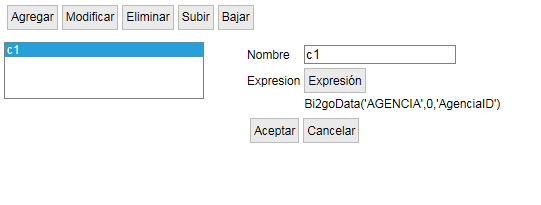
Para añadir una nueva columnas debe pulsar "Agregar", darle un nombre y una expresión a la columna.
Para modificar la columna se debe seleccionar de la lista y luego pulsar en "Modificar".
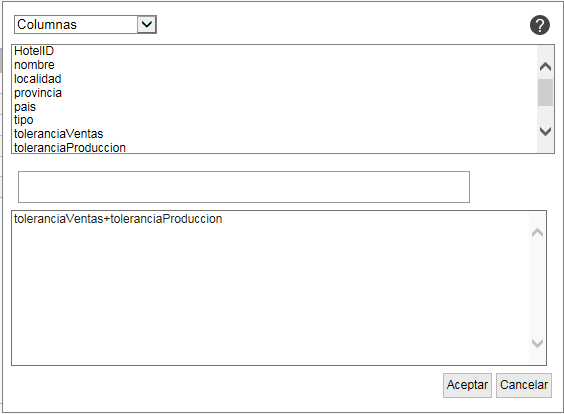
Para las expresiones de columna en los conjuntos de datos, aparte de usar las funciones definidas en
Expresiones, también se añade la posibilidad de incluir operaciones entre columnas de la tabla.
Una vez finalizado el proceso, el conjunto de datos ya se encontrará disponible para ser utilizado.
Bi2go© Eurosistemas Placom SL - Todos los derechos reservados