Mensajes
Bi2go le permite comunicarse con otros usuarios a través del panel de ‘Mensajes’. Existen dos tipos de Mensajes:
- Chats

: La comunicación siempre será de un usuario con otro usuario. Los mensajes que se van introduciendo en Bi2go aparecerán como una conversación entre los usuarios.
- Temas

: La comunicación está basada en un tema de discusión en el que pueden participar varios usuarios. El usuario que crea el tema es el que tiene los privilegios para incorporar o quitar a usuarios de un tema.
Adicionalmente, Bi2go proporciona la opción de crear mensajes de difusión. Estos mensajes quedarán recogidos en los chats de cada usuario permitiendo que el autor del mensaje no tenga que repetir en cada chat lo mismo

.
En la barra superior de la última ventana, puede encontrar botones para crear un nuevo chat, tema o mensaje de difusión.
En la parte inferior de la ventana, puede encontrar chats y temas de conversación activos por el usuario.
Para continuar una conversación se selecciona el chat o tema al que se quiera añadir un mensaje.
NOTA: tanto los chats como los temas permiten adjuntar marcadores de un diseño para que otros usuarios los puedan utilizar sin tener que crearlos ellos.
Crear un nuevo chat
|
Paso 1. Haga clic sobre el botón ‘Mensajes’ para activar el panel lateral
|
|
Paso 2. Haga clic sobre el botón de crear nuevo Chat .
|
|
Paso 3. Seleccione el usuario con el que va a mantener el chat.
|
Paso 4.Escriba el mensaje que le desea enviar y haga clic en el botón enviar  .El mensaje aparecerá en la parte superior del chat. .El mensaje aparecerá en la parte superior del chat.
|
Paso 5. Una vez enviado el mensaje, puede regresar al inicio del panel de mensajes haciendo clic en el botón  . .
|
|
Paso 6. Cuando ya existe un chat con un usuario, cuando le quiera enviar un nuevo mensaje, tan sólo tendrá que buscar la conversación ya existente en el panel de mensajes y hacer clic sobre ella para acceder al detalle.
|
Crear un nuevo tema de discusión
|
Paso 1. Haga clic sobre el botón ‘Mensajes’ para activar el panel lateral.
|
|
Paso 2. Haga clic sobre el botón de crear nuevo Tema .
|
|
Paso 3. Indique el título del tema y seleccione los usuarios que van a intervenir.
|
Paso 4. Escriba el mensaje que le desea enviar y haga clic en el botón enviar .El mensaje aparecerá en la parte superior y todos los usuarios que participan en el tema recibirán su mensaje y podrán contestar.
El seguimiento de la conversación estará disponible para todos los usuarios que estén incluidos.
|
|
Paso 5. Una vez enviado el mensaje, puede regresar al inicio del panel de mensajes haciendo clic en el botón .
|
|
Paso 6. Cuando ya existe un tema, cuando quiera enviar un nuevo mensaje, tan sólo tendrá que buscar la conversación ya existente en el panel de mensajes y hacer clic sobre ella para acceder al detalle.
|
NOTA: Para modificar la descripción de un tema o los usuarios que participan, haga clic en el botón

. El autor del tema es el que puede modificar la lista de usuarios que participa en el seguimiento del tema.
Crear un mensaje de difusión
|
Paso 1. Haga clic sobre el botón ‘Mensajes’ para activar el panel lateral.
|
|
Paso 2. Haga clic sobre el botón de crear nuevo ‘Mensaje de difusión’ .
|
Paso 3. Seleccione los usuarios que van a recibir el mensaje. El mensaje será el mismo para todos y quedará recogido en el chat que el autor mantiene con cada usuario.
Escriba el mensaje que desee enviar y haga clic en el botón
|
NOTA: Puede seleccionar a todos los usuarios haciendo clic sobre el botón

.
Añadir un marcador en un chat o en un tema
Paso 1. Desde un chat o un tema de conversación, haga clic en el botón  . .
|
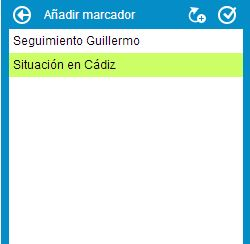
Paso 2. Bi2go le permite dos opciones:
Seleccionar un marcador existente.
Bi2go le mostrará los marcadores que tiene creados. Seleccione el marcador que desee y haga clic en el botón  . .
Crear un nuevo marcador de conversación.
Para crear un marcador de conversación, haga clic en el botón  . El marcador guardará los filtros que estén activos cuando haya hecho clic en el botón . El marcador guardará los filtros que estén activos cuando haya hecho clic en el botón
|
 |
|
Paso 3. Para aplicar un marcador que está añadido en una conversación, haga clic sobre él.
|
 |
Bi2go© Eurosistemas Placom SL - Todos los derechos reservados