Diseño - Pestaña avanzado
Al crear un nuevo diseño o modificar uno existente, la mayoría de los objetos que se van creando para mostrar cierta información, tienen sus propiedades y opciones
clasificadas en varias pestañas, y una de ellas es la pestaña "Avanzado". Esta pestaña está disponible para todos los objetos excepto para las formas, las selecciones
y las variables. La pestaña "Avanzado" es la que permite agregar filtros a los objetos y, en algunos de ellos, condiciones de visualización. Las condiciones de visualización
sólo están disponibles para las tablas, los gráficos y los mapas.
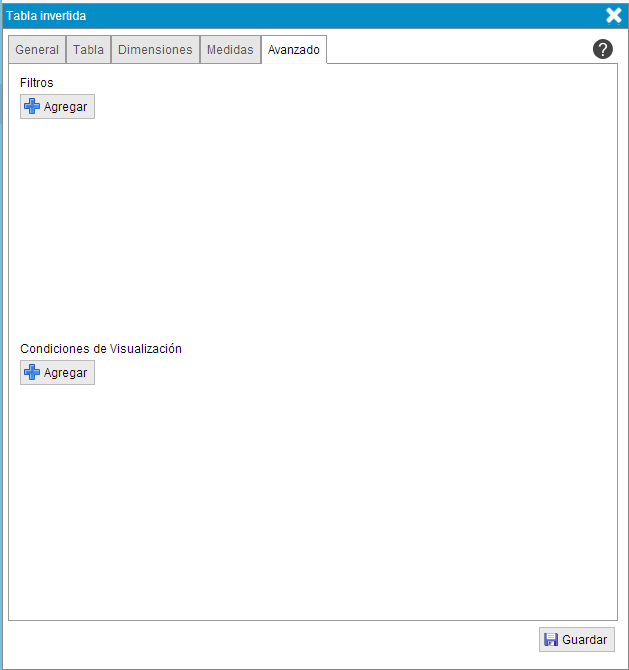 |
| Objeto de tipo gráfico | |
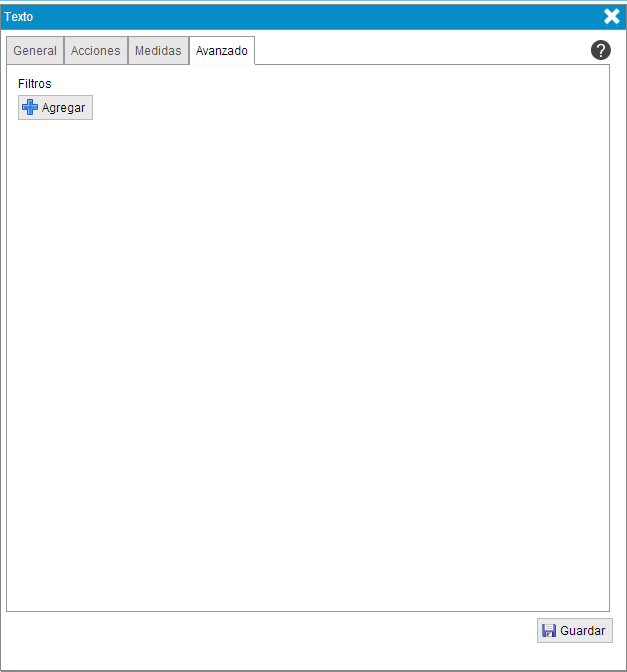 |
| Objeto de tipo texto |
|
Filtros
La sección "Filtros" dispone de un único botón

, que es el que permite agregar tantos filtros como
sea posible, ya que no todos los filtros serán compatibles con la información mostrada por el objeto. Al pulsar sobre el botón "Agregar" aparece una nueva ventana con
un campo "Dimensión" y una lupa

a la derecha, que permitirá seleccionar una de las dimensiones disponibles.
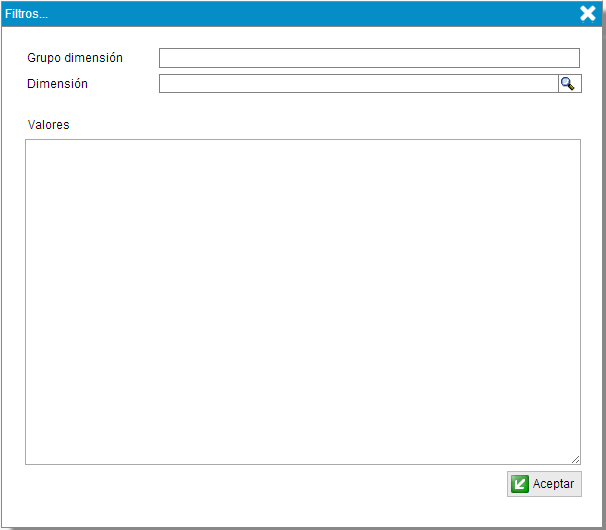
Al pulsar en la lupa, aparece una lista de grupos de dimensiones. Al seleccionar uno de los grupos de dimensión, se muestra el conjunto de dimensiones pertenecientes a ese grupo.
Se debe elegir un valor y ése será el que se asignará al campo "Dimensión". A continuación hay dos fiuras que muestran cómo se han de seleccionar estas opciones. En este caso se
elige el grupo de dimensión "Cliente" y se selecciona la dimensión "Cliente".
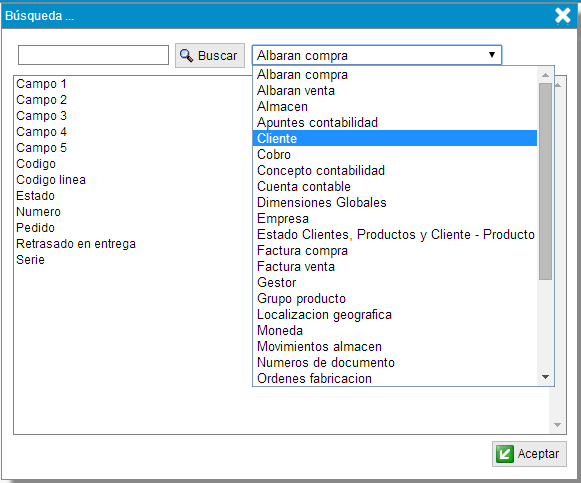 |
| Selecciona el grupo de dimensión "Cliente" |
|
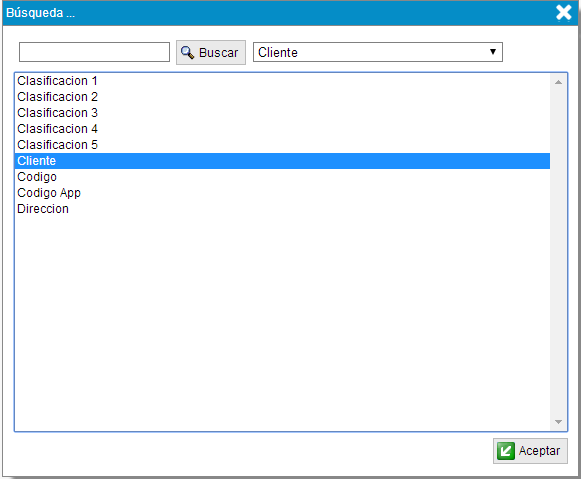 |
| Lista de dimensiones del grupo "Cliente" |
|
Una vez seleccionada la dimensión (en este caso "Cliente"), se debe pulsar en el botón

y aparecerán los valores seleccionados
en la ventana de filtros. EL siguiente paso es pulsar en el botón
y, tal y como se ve el las siguientes dos figuras, se
mostrarán todos los valores de la dimensión "Cliente" que existan relacionados con los datos representados en el gráfico (en este caso el gráfico representa las ventas).
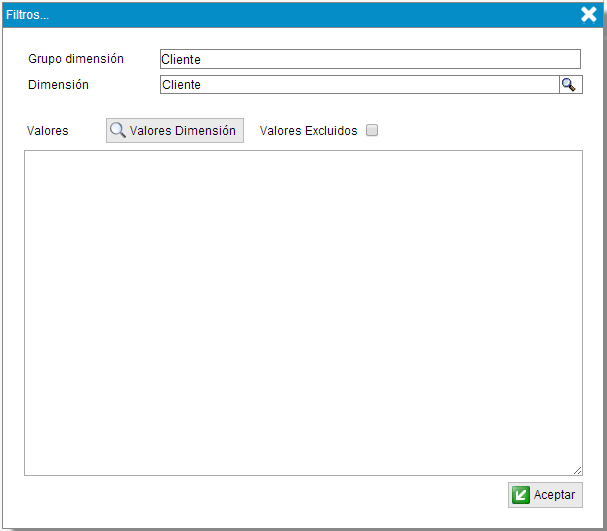 |
| Dimensión y grupo seleccionados |
|
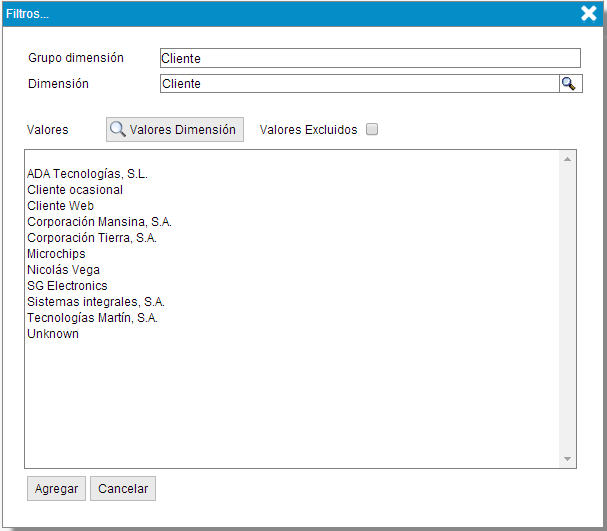 |
| Valores de dimensión "Cliente" relacionados con las ventas |
|
En las siguientes figuras se realiza la selección de los valores por los que nos interese filtrar. En la figura de la izquierda se
eligen varios clientes y éstos son resaltados en color azul. Para poder seleccionar varios a la vez pulse con el ratón sobre los que desee
y mantega la tecla de control(Ctrl) pulsada al mismo tiempo. Una vez que haya terminado, suelte la tecla de control y pulse en el botón
"Agregar". En la figura de la derecha se realizan los mismos pasos que en la de la izquierda, pero selecciona los clientes que no se
habían seleccionado en la izquierda. Para poder elegir múltiples clientes la forma de hacerlo es la misma, pero al finalizar ,antes de
pulsar directamente en el botón "Agregar", se pulsa en la casilla superior "Valores excluidos". De esta forma estamos creando un filtro
de exclusión, con el que se obtendrán los datos relacionados con todos aquellos clientes que no hayan sido seleccionados en el filtro.
Por tanto, el resultado a obtener de realizar cualquiera de los dos filtros deberá ser el mismo.
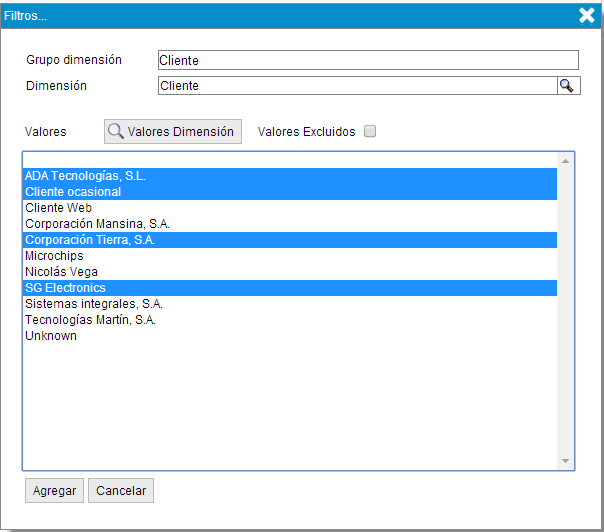 |
| Selecciona los clientes por los que filtrar |
|
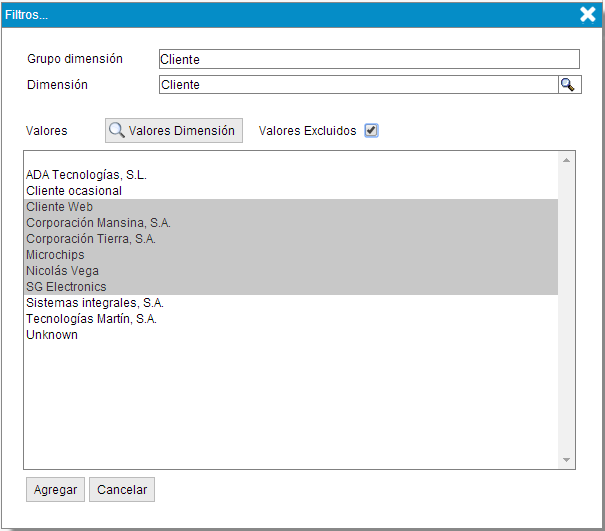 |
| Selecciona los clientes a excluir del filtro de búsqueda |
|
Al agregar los valores de la dimensión con los que se va a filtrar, éstos se traducen a fórmulas MDX, que son las que
se usarán para obtener los resultados de la base de datos "Analisys Services". En ambas figuras, las fórmulas MDX tienen
la misma estructura. Lo único que cambia son los valores seleccionados de la dimensión "Cliente". Por cada corchete que
aparezca, seguido de un punto, se va a ir descendiendo un nivel dentro de la base de datos. En primer lugar, lo que se
representa entre corchetes es la tabla de la base de datos ("Cmi Cuenta") donde se va a realizar la búsqueda y a continuación,
lo siguiente que aparece entre corchetes es el campo de la tabla que se va a comparar ("Nombre"). Por último, se desciende
al último nivel, que aparece precedido del símbolo "&", indicando que lo que va entre corchetes es un valor y no una variable.
Todos los valores de clientes que se habían seleccionado en las figuras anteriores presentan esta estructura y van separados
por comas. Para finalizar pulsar en el botón
.
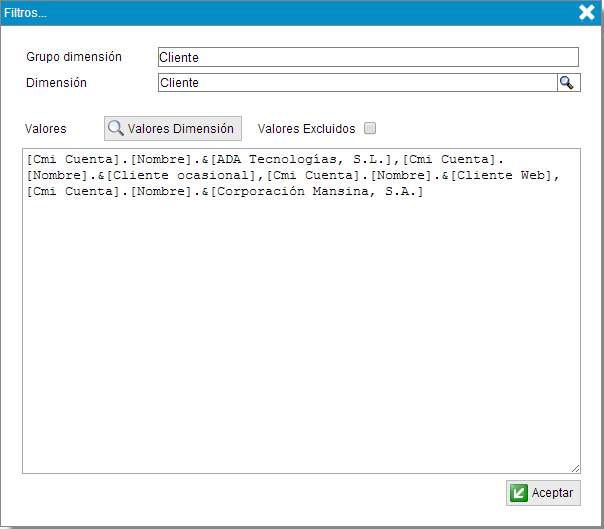 |
| Fórmulas MDX del filtro de búsqueda de clientes |
|
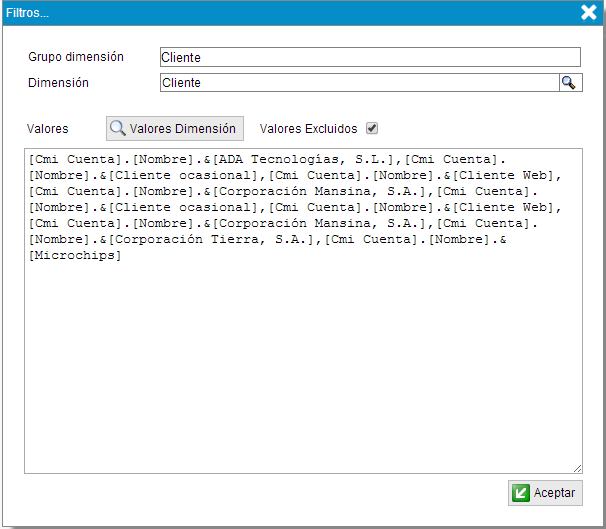 |
| Fórmulas MDX del filtro de exclusión de clientes |
|
En la lista de filtros ya aparece el nuevo filtro que hemos creado. Se añade en una tabla donde se muestra su dimensión, una
descripción con la lista de valores de dimensión que contiene y una casilla que indica si es un filtro de exclusión o no. El icono

que aparece a la izquierda permite eliminar el filtro en cualquier momento.
Se pueden seguir añadiendo otros filtros o finalizar pulsando en el botón

.
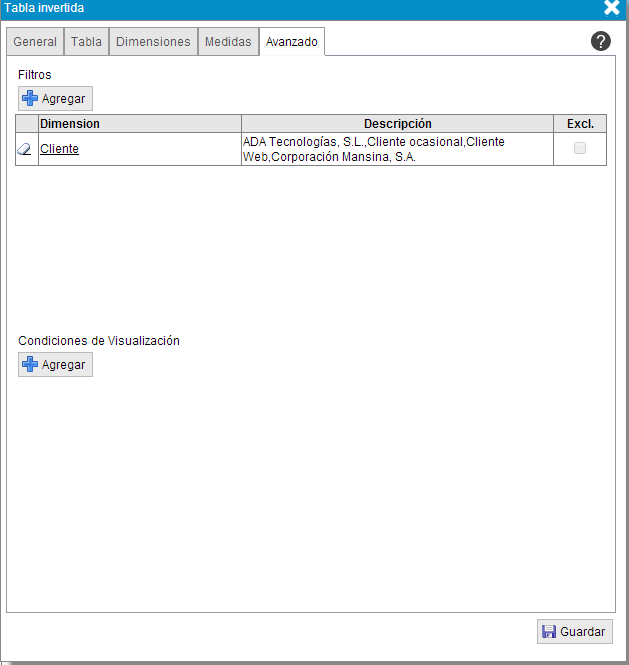 |
| Lista de filtros con el nuevo filtro agregado |
|
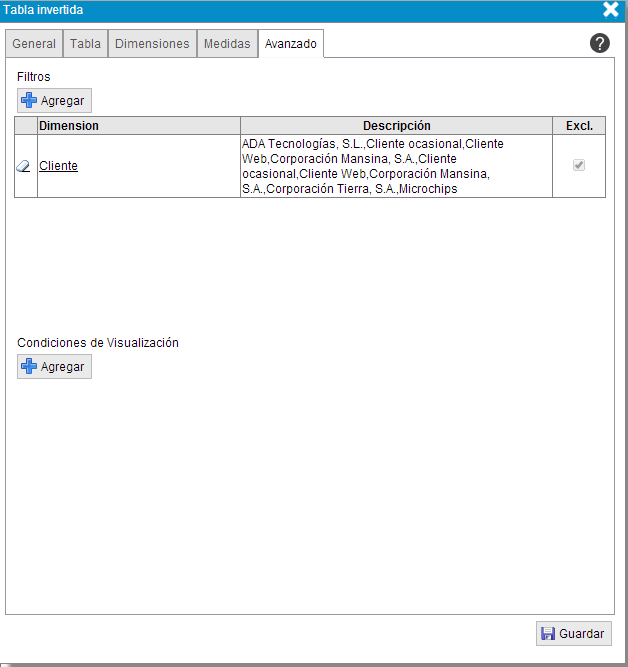 |
| Lista de filtros con el nuevo filtro de exclusión agregado |
|
A continuación se visualiza el gráfico que se obtiene como resultado de aplicar cualquiera de los dos filtros. El gráfico
que resulta de aplicar tanto el filtro normal como el de exclusión de clientes es el mismo. Dicho gráfico se puede ver en la
siguiente figura (derecha), donde se compara con el gráfico original (izquierda). Ahora el gráfico sólo representa las ventas
relacionadas con los clientes seleccionados para filtrar los datos.
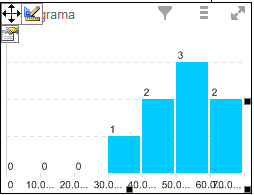 |
| Gráfico sin filtro | |
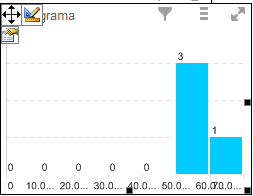 |
| Gráfico filtrado por cliente |
|
Condiciones de visualización
La otra sección disponible en la pestaña "Avanzado" es "Condiciones de visualización". Esta opción proporciona
otro tipo de filtrado para modificar la presentación de la información de un objeto. Al añadir una nueva condición a
un objeto (tabla, gráfico o mapa) sólo se mostrarán los datos que cumplan esa condición.
Esta sección también dispone de un único botón
, que es el que permite agregar tantas condiciones como
sea posible, ya que no todas van a ser compatibles con la información mostrada por el objeto.
Al pulsar sobre el botón "Agregar" aparece una nueva ventana con
un campo "Dimensión" y una lupa
a la derecha, que permitirá seleccionar una de las dimensiones disponibles.
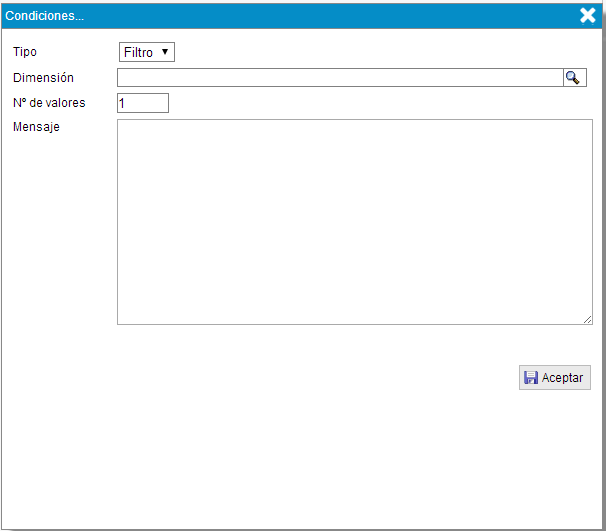
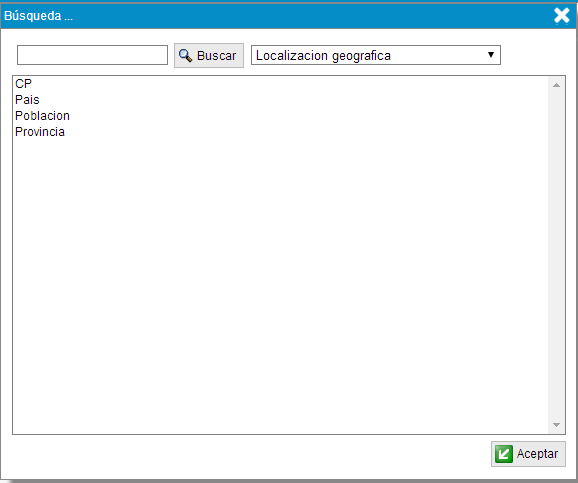
Al pulsar en la lupa, aparece una lista de grupos de dimensiones. Al seleccionar uno de los grupos de dimensión, se muestra el conjunto de dimensiones pertenecientes a ese grupo.
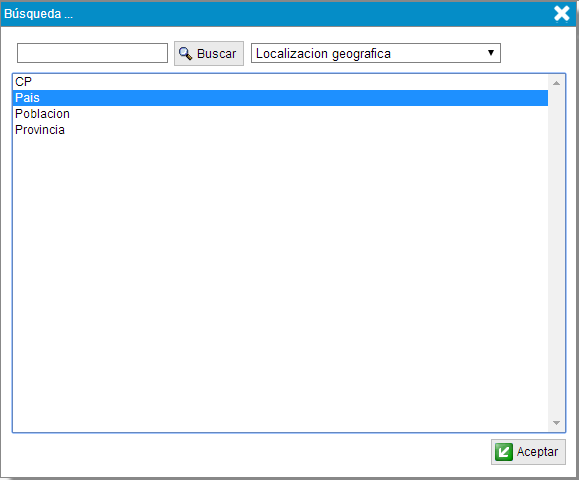
Se debe elegir un valor y ése será el que se asignará al campo "Dimensión". A continuación hay dos figuras que muestran cómo se han de seleccionar estas opciones. En este caso se
elige el grupo de dimensión "Localización geográfica" y se selecciona la dimensión "País".
 |
| Se selecciona grupo de dimensión "Localización geográfica" | |
 |
| Se selecciona dimensión "País" |
|
Una vez seleccionada la dimensión (en este caso "País"), se rellenan el resto de campos. El campo "Tipo" sólo contiene el valor "Filtro", así que se deja como está. Al campo
número de valores se le debe asignar una cantidad numérica correspondiente al número de registros pertenecientes a esa dimensión que deben cumplir la condición. El campo "Mensaje"
sirve para mostrar una descripción en caso de que se produzca un error debido a que no existen valores que cumplan esa condición.
El siguiente paso es pulsar en el botón

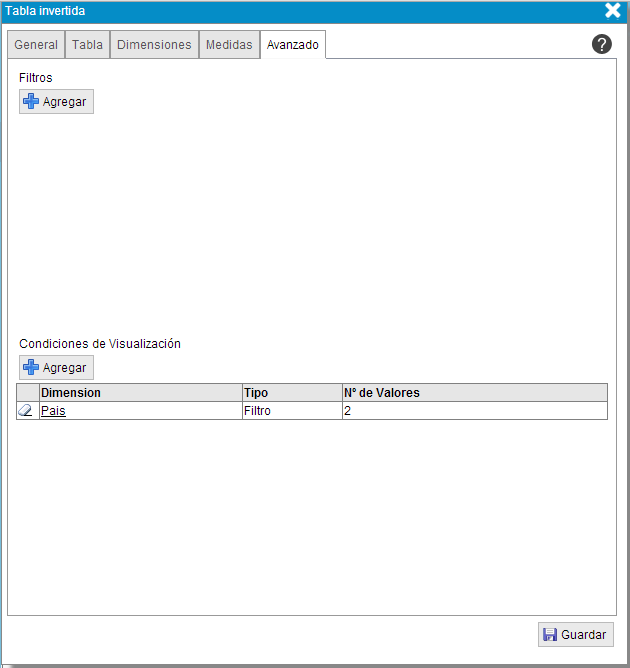
y, tal y como se ve en la siguiente figura, se
añadirá la nueva condición a la sección "Condiciones de visualización".
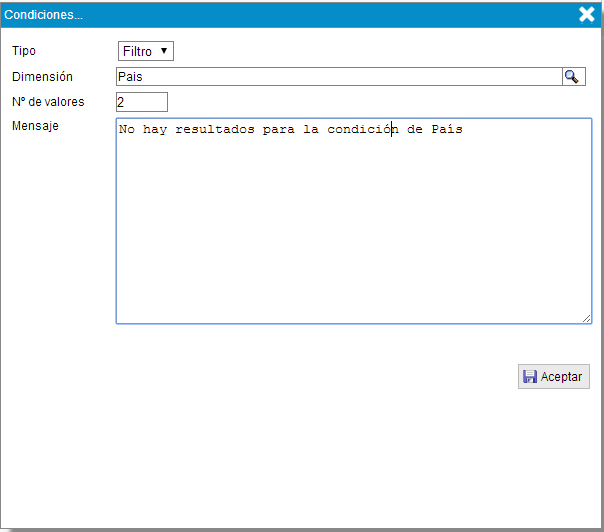
Se añade en una tabla donde se muestra su dimensión, el tipo de condición y el número de valores que deben cumplirla. El icono
que aparece a la izquierda permite eliminar l condición en cualquier momento.
Se pueden seguir añadiendo otras condiciones o finalizar pulsando en el botón
.
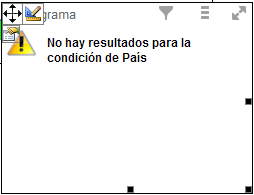
A continuación se visualiza el gráfico que se obtiene como resultado de aplicar la nueva condición añadida. El gráfico obtenido no
presenta resultados válidos para esa condición y por tanto, nos muestra el mensaje que habíamos escrito advirtiéndonos del error.
Bi2go© Eurosistemas Placom SL - Todos los derechos reservados