Tabla Selecciones
Una tabla de selecciones es una tabla que muestra una serie de medidas o fórmulas de medidas, y donde cada una de las filas puede tener distinto formato.
Tiene un funcionamiento similar a las hojas Excel.
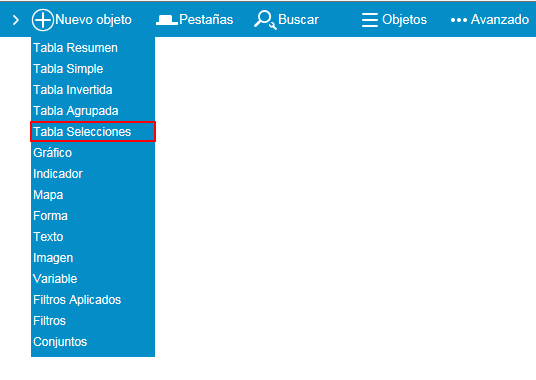
Para incorporar una tabla selecciones, debe acceder al menu "Nuevo Objeto" y seleccionar "Tabla Selecciones":
A continuación se explican los distintos grupos de opciones que aparecen al seleccionar un nuevo objeto de este tipo.
General
La pestaña "General" contiene una serie de opciones que son aplicables a la mayoría de los objetos. Algunas de ellas ya se explicaron en el apartado
Diseño - Pestaña general. La siguiente figura muestra todos los campos disponibles para este tipo de objeto.
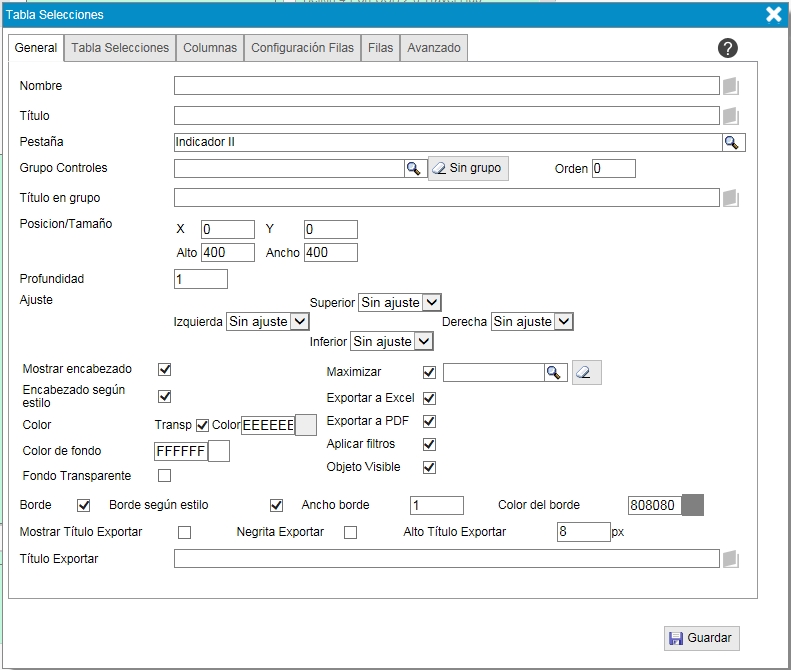
Se van a definir cada uno de los campos pertecientes a esta pestaña:
- Nombre. Texto que se asocia al objeto para identificarlo dentro del grupo de objetos del diseño.
Al lado de este campo aparece el botón  , el cual permite escribir el texto en tres idiomas diferentes que son español, mejicano e ingles.
El idioma de los textos del cuadro de mando se decide al conectarse con su usuario al cuadro de mando, si no selecciona ningún idioma, por defecto se toma el idioma del navegador.
, el cual permite escribir el texto en tres idiomas diferentes que son español, mejicano e ingles.
El idioma de los textos del cuadro de mando se decide al conectarse con su usuario al cuadro de mando, si no selecciona ningún idioma, por defecto se toma el idioma del navegador.
- Título. Texto o descripción que se muestra la parte superior del objeto en el diseño.
Al lado de este campo aparece el botón , el cual permite escribir el texto en tres idiomas diferentes que son español, mejicano e ingles.
El idioma de los textos del cuadro de mando se decide al conectarse con su usuario al cuadro de mando, si no selecciona ningún idioma, por defecto se toma el idioma del navegador.
- Pestaña. Indica en qué pestaña del diseño se va a visualizar el objeto. Por defecto se selecciona la pestaña actual, pero se puede elegir cualquier
otra a partir de la lista de pestañas que aparezca al pulsar la lupa
 que se encuentra
situada a su derecha.
que se encuentra
situada a su derecha.
- Grupo controles. Se le puede asignar un grupo de control, de forma que adopte la posición y el tamaño asignados a ese grupo. La lista de grupos de
control se obtiene pulsando en el icono que hay a su derecha.
- Orden. Número que representa el orden de viaualización del objeto dentro del grupo de control que tenga asignado.
- Título en grupo. Texto que se muestra para identificar al objeto dentro de un mismo grupo de control.
Al lado de este campo aparece el botón , el cual permite escribir el texto en tres idiomas diferentes que son español, mejicano e ingles.
El idioma de los textos del cuadro de mando se decide al conectarse con su usuario al cuadro de mando, si no selecciona ningún idioma, por defecto se toma el idioma del navegador.
- Posición/Tamaño. La posición de un objeto se define introduciendo en la casilla "X" (eje de coordenadas X) el número de píxeles que
se desea desplazar la esquina superior-izquierda de dicho objeto en horizontal. En la casilla "Y" (eje de coordenadas Y) se debe introducir
el número de píxeles que se quiere desplazar en sentido vertidal. Una vez definida la posición inicial, se le asigna el tamaño, proporcionando
valores (también en píxeles) para su altura (casilla "Alto") y anchura (casilla "Ancho"). Esta opción no estará disponible si el objeto tiene
asignado un grupo de control.
- Profundidad. Posición en el eje z. La profundidad permite visualizar o esconder objetos que se superponen unos con otros según el valor que se le asigna.
Los objetos con la misma profundidad se encuentran en la misma capa. Si hay objetos que ocupan la misma posición, sólo será visible el
objeto que tenga mayor profundidad. Por ejemplo, si se crean varios objetos para ponerlos sobre uno de tipo forma, ésta deberá tener
menor profundidad (por ejemplo, profundidad 0) que el resto de los objetos (por ejemplo, profundidad 1).
- Ajuste. Las propiedades de ajuste se refieren a como se comporta el objeto cuando se redimensiona el area de controles. Se pueden
seleccionar uno de los tres posibles valores de ajuste.
- Sin ajuste: en este caso no se realiza ninguna acción de ajuste.
- Relativo: se incrementa la distancia respecto al margen correspondiente según la relación de alto o ancho de diseño a visualización según corresponda.
- Fijo: se mantiene fija la distacia respecto al margen correspondiente.
El ajuste de objetos se explica en detalle en la sección Ajuste controles.
- Mostrar encabezado. Opción que permite mostrar u ocultar el encabezado de la tabla. El encabezado contiene el título de
la tabla y las opciones de filtrado, maximizado y exportación a otros documentos del objeto.
- Encabezado según estilo. Al seleccionar esta opción se aplica el estilo predefinido para el encabezado de los objetos de
tipo tabla simple, sin tener el cuenta el estilo seleccionado en el resto de opciones del encabezado.
- Color. Color que se aplica al fondo del encabezado de la tabla, sólo si la opción "Encabezado según estilo" no está seleccionada.
Se puede elegir cualquier color disponible en la paleta de colores que se muestra al pulsar sobre el campo de texto que
contiene su valor. Si la opción "Transp" está seleccionada, no se visualizará el color del encabezado, ya que será transparente.
- Color de fondo. Color que se aplica al fondo de la tabla.
- Fondo transparente. Opción que permite visualizar o no el color de fondo asignado a la tabla simple.
- Borde. Opción que permite crear la tabla con o sin borde en los márgenes.
- Borde según estilo. Al seleccionar esta opción se aplica el estilo predefinido para el borde de los objetos de
tipo tabla simple, sin tener el cuenta el estilo seleccionado en el resto de opciones del borde de la tabla.
- Ancho borde. Si la tabla presenta borde, permite definir su grosor (en píxeles).
- Color del borde. Si la tabla presenta borde, permite definir su color.
- Maximizar. Opción que permite aumentar el tamaño del objeto, ocupando todo el espacio disponible en el visor. Cuando esta opción esté
seleccionada, se mostrará en la parte superior del objeto el icono
 .
.
- Exportar a Excel. Opción que permite que el objeto sea exportado a un documento de tipo Excel.
- Exportar a Pdf. Opción que permite que el objeto sea exportado a un documento de tipo Pdf.
- Mostrar Título Exportar. Muestra un título en los documentos que se generen al exportar.
- Negrita Exportar. Título en negrita.
- Alto título exportar. Tamaño de letra del título.
- Título exportar. Título que se mostrará en el documento exportado.
- Objeto visible. Muestra o no el objeto en el visor dependiendo de esta propiedad.
Tabla Selecciones
La pestaña "Tabla selecciones" contiene una única opción de la configuración.
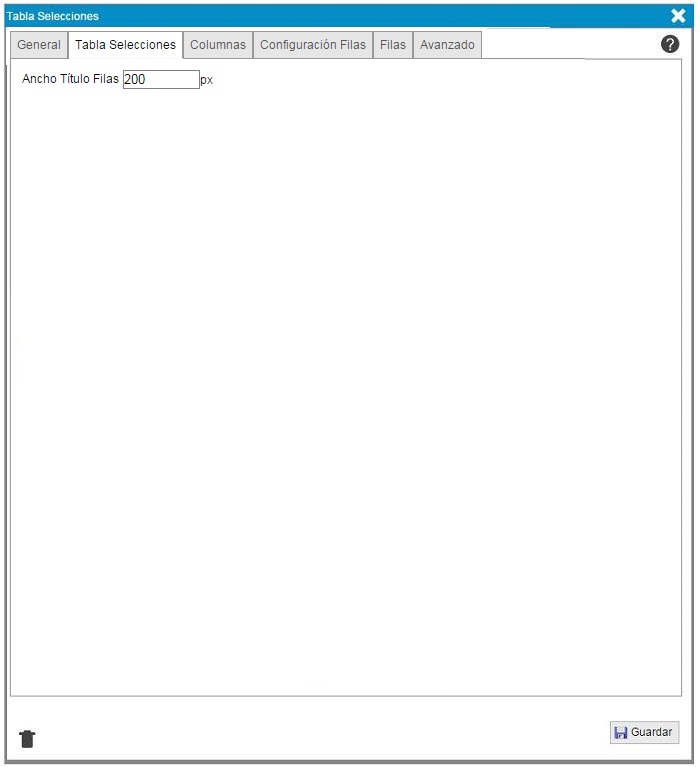
- Ancho Título Filas. Todas las filas de ese tipo de tabla dispondrán de una primera columna "Título", donde únicamente se podrá mostrar un texto o dejar en blanco, y aquí se especificará el ancho en pixeles de dicha columna.
Columnas
La pestaña "Columnas" sirve para definir las distintas columnas que va a contener la tabla de selecciones. Para añadir una
nueva columna a la tabla se debe pulsar en el botón

y aparecerá una nueva en la que habrá que rellenar los siguientes campos:
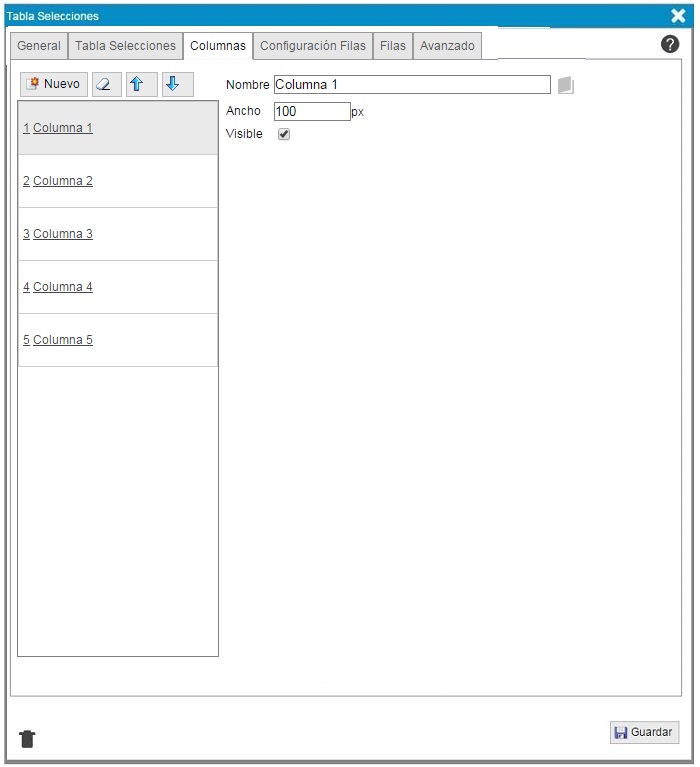
- Nombre. Texto o descripción asociado a la columna para identificarla en la configuración de la tabla de selecciones.
Al lado de este campo aparece el botón , el cual permite escribir el texto en tres idiomas diferentes que son español, mejicano e ingles.
El idioma de los textos del cuadro de mando se decide al conectarse con su usuario al cuadro de mando, si no selecciona ningún idioma, por defecto se toma el idioma del navegador.
- Ancho. Número de píxeles que medirá de ancho la columna de la tabla de selecciones.
- Visible. Opción que permite mostrar u ocultar la columna en la tabla de selecciones.
Las columnas se pueden ordenar pulsando en los botones

y

. El primer botón permite subir una columna hasta la primera posición y
el segundo bajarla hasta la última posición. Las columnas se mostrarán de izquierda a derecha según su orden de aparición en la lista.
Se pueden eliminar las columnas, para ello debe seleccionarla y pulsar sobre el botón

.
Configuración Filas
La pestaña "Configuración Filas" sirve para definir las distintas configuraciones que pueden tener las filas que componen la tabla de selecciones.
La gestión que puede realizar en las distintas configuraciones es la siguiente:
- Para agregar una nueva configuración debe pulsar en el botón , aparecerá la pestaña con todos los campos vacios y en el campo "Nombre" se mostrará la descripción "Nueva configuración",
este texto lo puede cambiar para identificar más fácilmente la configuración creada.
- Si desea eliminar una configuración que no se esté usando en la tabla de selecciones, debe seleccionar dicha configuración en el campo "Configuraciones" y hacer click en el botón .
- Si no quiere definir una configuración desde el principio, y desea modificar otra configuración ya definida, debe seleccionar dicha configuración en el campo "Configuración" y pulsar el botón

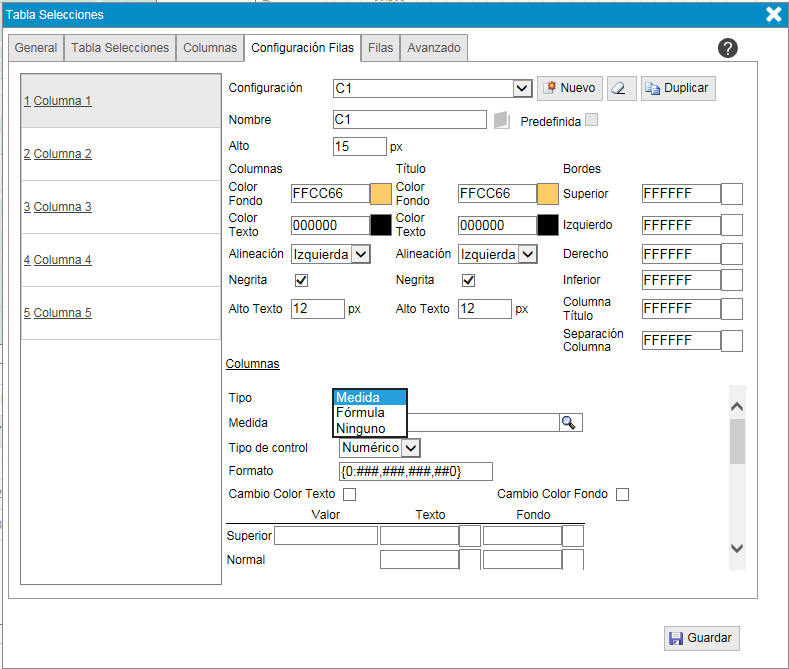
Los campos que tendrá que rellenar para definir una configuración son los siguientes:
- Alto. Altura expresada en pixeles que tendrán las filas de la tabla que utilicen la configuración.
- Columnas.
- Color Fondo. Color que mostrará el fondo de las columnas de la fila que no sean la columna título.
- Color Texto. Color que mostrará el texto de las columnas de la fila que no sean la columna título.
- Alineación. Indica como se alinea el texto de las columnas de la fila que no sean la columna título.Los posibles valores son: derecha, centrado e izquierda.
- Negrita. Indica si el texto de las columnas de la fila, que no sean la columna título, se muestra en negrita o no.
- Alto texto. Indica el tamaño en pixeles del texto de las columnas de la fila que no sean la columna título
- Título.
- Color Fondo. Color que mostrará el fondo la columna título.
- Color Texto. Color que mostrará el texto la columna título.
- Alineación. Indica como se alinea el texto de la columna título.Los posibles valores son: derecha, centrado e izquierda.
- Negrita. Indica si el texto de la columna título, se muestra en negrita o no.
- Alto texto. Indica el tamaño en pixeles del texto de la columna título
- Bordes.
- Superior. Color con que se pinta el borde superior de la fila, incluida la columna título.
- Izquierdo. Color con que se pinta el borde izquierdo de la fila.
- Derecho. Color con que se pinta el borde derecho de la fila.
- Inferior. Color con que se pinta el borde inferior de la fila, incluida la columna título.
- Columna Título. Indica el color de la línea que separa la columna título del resto de las columnas.
- Separación Columna. Indica el color de la línea que separa las distintas columnas salvo la que separa la columna del título.
Para cada una de las columnas que se han definido en al pestaña "Columnas", puede definir un formato determinado para está configuración.
Si en las columnas no se especifica ningún formato distinto, se mantendrán los formatos indicados en las opciones de "Columnas". "Título" y "Bordes" que acabamos de explicar.
Las columnas pueden ser de tres tipos: Que muestren el valor calculado de una medida, que muestren el valor calculado de una fórmula, que muestren el valor resultante de una expresión o que no muestren nada.
Según el tipo seleccionado aparecen los siguientes campos a rellenar:
- Medida. Se encontrará con los siguientes campos.
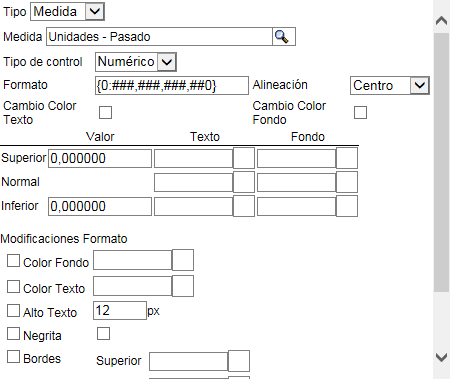
- Medida. Debe seleccionar la medida que se calculará en la columna de la fila que esá configurando.
- Tipo de control. Puede ser numérico o de tipo imagen, dependiendo del tipo de control que se quiera representar
cuando la medida sea inferior o superior a los valores indicados en la tabla inferior. Los controles de tipo numérico
modifican el color del texto de la medida si se establecen unos valores límite para ello. En cambio, los de tipo imagen
muestran una imagen, que será seleccionada donde antes se seleccionaba un color.
- Formato. Reglas o máscaras de tipo numérico aplicadas a la medida para que cumpla un determinado formato.
- Alineación. Indica como se posiciona el texto dentro de la columna, puede colocarse a la izquierda, a la derecah o centrado.
- Cambio color fondo. Al seleccionar esta casilla se permite el cambio de color del fondo de la columna que contiene la
medida, según los valores indicados en la tabla inferior.
En la parte inferior se encuentra una tabla con varios campos a rellenar. La función de estos campos es
poder resaltar ciertos valores que pueda tener la medida seleccionada, aplicando diferentes colores al fondo de la
de la columna que la contiene. Si se rellena el campo "Superior", el color de fondo se aplicará cuando la medida supere el valor que contenga la casilla. En caso de
rellenarse el campo "Inferior", se aplicará el color de fondo de la misma fila cuando el valor de la medida sea menor que el
indicado en esa casilla. Con cualquier otro valor intermedio se aplicará el color de fondo de la fila "Normal".
- Cambio color texto. Al seleccionar esta casilla se permite el cambie de color del texto según los valores
indicados en la tabla inferior.
En la parte inferior se encuentra una tabla con varios campos a rellenar. La función de estos campos es
poder resaltar ciertos valores que pueda tener la medida seleccionada, aplicando diferentes colores al texto de la
de la columna que la contiene. Si se rellena el campo "Superior", el color de texto se aplicará cuando la medida supere el valor que contenga la casilla. En caso de
rellenarse el campo "Inferior", se aplicará el color de texto de la misma fila cuando el valor de la medida sea menor que el
indicado en esa casilla. Con cualquier otro valor intermedio se aplicará el color de texto de la fila "Normal".
- Color fondo. Permite mostrar un color de fondo específico para esta columna de la fila configurada.
- Color texto. Permite mostrar un color de texto específico para esta columna de la fila configurada.
- Alto texto. Permite fijar una altura específica del texto para esta columna de la fila configurada.
- Negrita. Indica si el texto se mostrará en negrita o no para esta columna de la fila configurada.
- Bordes. Indica que para esta columna se van a especificar colores distitos para los bordes. Si no marca esta casilla, los colores de los bordes de esta columna coincidiran con los definidos en la parte superior de la configuración.
- Fórmula. Se encontrará con los siguientes campos.
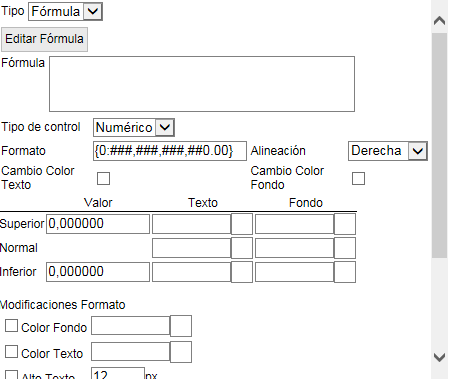
- Fórmula. Debe seleccionar la fórmula que se calculará en la columna de la fila que esá configurando.
El metodo para crear una fórmula ya lo hemos explicado anteriormente, debe pulsar  y se abrirá una ventana para configurar la fórmula que necesite.
Para obtener má información de como configurar una fórmula pulse en el siguiente enlace:
- Tipo de control. Puede ser numérico o de tipo imagen, dependiendo del tipo de control que se quiera representar
cuando la fórmula sea inferior o superior a los valores indicados en la tabla inferior. Los controles de tipo numérico
modifican el color del texto de la fórmula si se establecen unos valores límite para ello. En cambio, los de tipo imagen
muestran una imagen, que será seleccionada donde antes se seleccionaba un color.
- Formato. Reglas o máscaras de tipo numérico aplicadas a la fórmula para que cumpla un determinado formato.
- Alineación. Indica como se posiciona el texto dentro de la columna, puede colocarse a la izquierda, a la derecha o centrado.
- Cambio color fondo. Al seleccionar esta casilla se permite el cambio de color del fondo de la celda que contiene la
fórmula, según los valores indicados en la tabla inferior.
En la parte inferior se encuentra una tabla con varios campos a rellenar. La función de estos campos es
poder resaltar ciertos valores que pueda tener la fórmula seleccionada, aplicando diferentes colores al fondo de la
de la columna que la contiene. Si se rellena el campo "Superior", el color de fondo se aplicará cuando la fórmula supere el valor que contenga la casilla. En caso de
rellenarse el campo "Inferior", se aplicará el color de fondo de la misma fila cuando el valor de la fórmula sea menor que el
indicado en esa casilla. Con cualquier otro valor intermedio se aplicará el color de fondo de la fila "Normal".
- Cambio color texto. Al seleccionar esta casilla se permite el cambie de color del texto según los valores indicados en la tabla inferior.
En la parte inferior se encuentra una tabla con varios campos a rellenar. La función de estos campos es
poder resaltar ciertos valores que pueda tener la fórmula seleccionada, aplicando diferentes colores al texto de la
de la columna que la contiene. Si se rellena el campo "Superior", el color de texto se aplicará cuando la fórmula supere el valor que contenga la casilla. En caso de
rellenarse el campo "Inferior", se aplicará el color de texto de la misma fila cuando el valor de la fórmula sea menor que el
indicado en esa casilla. Con cualquier otro valor intermedio se aplicará el color de texto de la fila "Normal".
- Color fondo. Permite mostrar un color de fondo específico para esta columna de la fila configurada.
- Color texto. Permite mostrar un color de texto específico para esta columna de la fila configurada.
- Alto texto. Permite fijar una altura específica del texto para esta columna de la fila configurada.
- Negrita. Indica si el texto se mostrará en negrita o no para esta columna de la fila configurada.
- Bordes. Indica que para esta columna se van a especificar colores distitos para los bordes. Si no marca esta casilla, los colores de los bordes de esta columna coincidiran con los definidos en la parte superior de la configuración.
- Ninguno. Se encontrará con los siguientes campos.
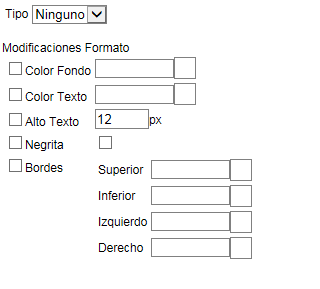
- Color fondo. Permite mostrar un color de fondo específico para esta columna de la fila configurada.
- Color texto. Permite mostrar un color de texto específico para esta columna de la fila configurada.
- Alto texto. Permite fijar una altura específica del texto para esta columna de la fila configurada.
- Negrita. Indica si el texto se mostrará en negrita o no para esta columna de la fila configurada.
- Bordes. Indica que para esta columna se van a especificar colores distitos para los bordes. Si no marca esta casilla, los colores de los bordes de esta columna coincidiran con los definidos en la parte superior de la configuración.
- Expresión. Se puede añadir una columna que dependa de una expresión. Pulsando en el botón "Expresión" se abrirá la ventan de editar expresiones y,una vez aceptada, se mostrará esta en el panel de diseño. Expresiones.
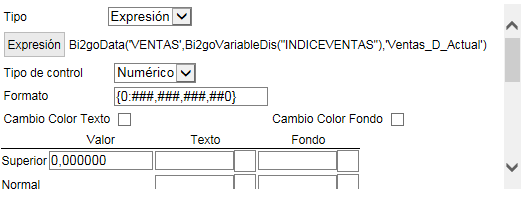
- Tipo de control. Puede ser numérico o de tipo imagen, dependiendo del tipo de control que se quiera representar
cuando la medida sea inferior o superior a los valores indicados en la tabla inferior. Los controles de tipo numérico
modifican el color del texto de la medida si se establecen unos valores límite para ello. En cambio, los de tipo imagen
muestran una imagen, que será seleccionada donde antes se seleccionaba un color.
- Formato. Reglas o máscaras de tipo numérico aplicadas a la medida para que cumpla un determinado formato.
- Alineación. Indica como se posiciona el texto dentro de la columna, puede colocarse a la izquierda, a la derecah o centrado.
- Cambio color fondo. Al seleccionar esta casilla se permite el cambio de color del fondo de la columna que contiene la
medida, según los valores indicados en la tabla inferior.
En la parte inferior se encuentra una tabla con varios campos a rellenar. La función de estos campos es
poder resaltar ciertos valores que pueda tener la medida seleccionada, aplicando diferentes colores al fondo de la
de la columna que la contiene. Si se rellena el campo "Superior", el color de fondo se aplicará cuando la medida supere el valor que contenga la casilla. En caso de
rellenarse el campo "Inferior", se aplicará el color de fondo de la misma fila cuando el valor de la medida sea menor que el
indicado en esa casilla. Con cualquier otro valor intermedio se aplicará el color de fondo de la fila "Normal".
- Cambio color texto. Al seleccionar esta casilla se permite el cambie de color del texto según los valores
indicados en la tabla inferior.
En la parte inferior se encuentra una tabla con varios campos a rellenar. La función de estos campos es
poder resaltar ciertos valores que pueda tener la medida seleccionada, aplicando diferentes colores al texto de la
de la columna que la contiene. Si se rellena el campo "Superior", el color de texto se aplicará cuando la medida supere el valor que contenga la casilla. En caso de
rellenarse el campo "Inferior", se aplicará el color de texto de la misma fila cuando el valor de la medida sea menor que el
indicado en esa casilla. Con cualquier otro valor intermedio se aplicará el color de texto de la fila "Normal".
- Color fondo. Permite mostrar un color de fondo específico para esta columna de la fila configurada.
- Color texto. Permite mostrar un color de texto específico para esta columna de la fila configurada.
- Alto texto. Permite fijar una altura específica del texto para esta columna de la fila configurada.
- Negrita. Indica si el texto se mostrará en negrita o no para esta columna de la fila configurada.
- Bordes. Indica que para esta columna se van a especificar colores distitos para los bordes. Si no marca esta casilla, los colores de los bordes de esta columna coincidiran con los definidos en la parte superior de la configuración.
Filas
En esta pestaña puede asignar las configuraciones definidas a las distintas filas de las tabla de selecciones. La definición de las filas es diferente según sea una fila de encabezado o no.
En la parte izquierda de la pestaña aprecen todas las filas que posee la tabla de selección.
La gestión que puede realizar en las distintas filas es la siguiente:
- Para agregar una nueva fila debe pulsar en el botón
 y aparecerá la pestaña con todos los campos vacíos.
- Si desea eliminar una fila que no se esté usando en la tabla de selecciones, debe marcarla y hacer click en el botón .
- Las filas se pueden ordenar pulsando en los botones y
. El primer botón permite subir una fila hasta la primera posición y
el segundo bajarla hasta la última posición
Los campos a configurar son distintos si es una fila de encabezado o no.
- Fila de encabezado.Son las filas que aparecen en la parte superior de la tabla, y los valores de las distintas columnas son siempre constantes, es decir, no pueden contener ni medias ni fórmulas.
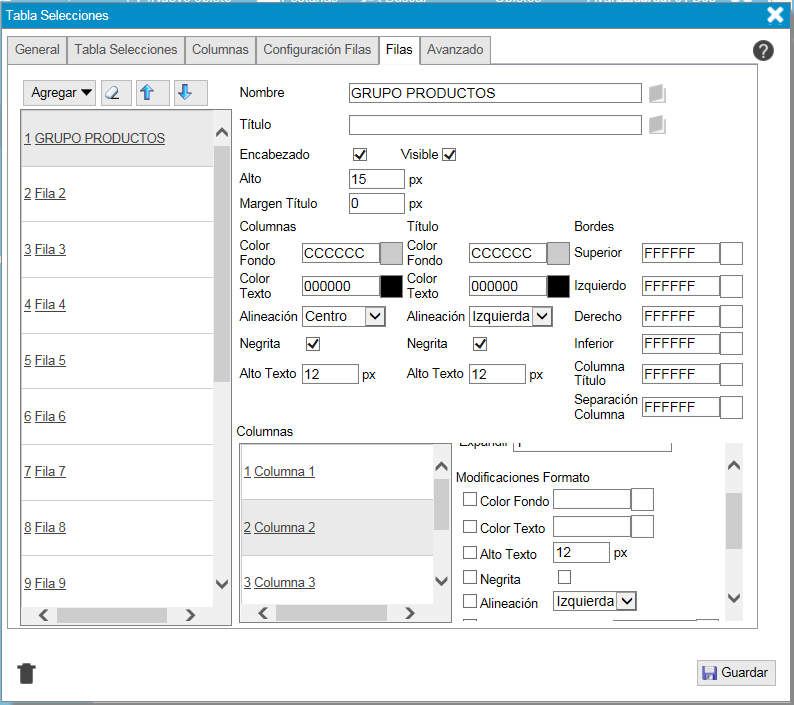
Los campos que tendrá que rellenar para definir una configuración son los siguientes:
- Título. Texto que se mostrará en la columna título de la fila.
- Encabezado. Si está marcado, indica que esta es una fila de encabezado.
- Visible. Indica si la fila va a ser visible en la tabla de selecciones o no.
- Alto. Altura expresada en píxeles que tendrán las filas de la tabla que utilicen la configuración.
- Margen Título. Margen expresado en pixeles que tendrá el texto del título.
- Columnas.
- Color Fondo. Color que mostrará el fondo de las columnas de la fila que no sean la columna título.
- Color Texto. Color que mostrará el texto de las columnas de la fila que no sean la columna título.
- Alineación. Indica como se alinea el texto de las columnas de la fila que no sean la columna título.Los posibles valores son: derecha, centrado e izquierda.
- Negrita. Indica si el texto de las columnas de la fila, que no sean la columna título, se muestra en negrita o no.
- Alto texto. Indica el tamaño en pixeles del texto de las columnas de la fila que no sean la columna título
- Título.
- Color Fondo. Color que mostrará el fondo la columna título.
- Color Texto. Color que mostrará el texto la columna título.
- Alineación. Indica como se alinea el texto de la columna título.Los posibles valores son: derecha, centrado e izquierda.
- Negrita. Indica si el texto de la columna título, se muestra en negrita o no.
- Alto texto. Indica el tamaño en pixeles del texto de la columna título
- Bordes.
- Superior. Color con que se pinta el borde superior de la fila, incluida la columna título.
- Izquierdo. Color con que se pinta el borde izquierdo de la fila.
- Derecho. Color con que se pinta el borde derecho de la fila.
- Inferior. Color con que se pinta el borde inferior de la fila, incluida la columna título.
- Columna Título. Indica el color de la línea que separa la columna título del resto de las columnas.
- Separación Columna. Indica el color de la línea que separa las distintas columnas salvo la que separa la columna del título.
Para cada una de las columnas que se han definido en al pestaña "Columnas", puede definir un formato determinado para está fila.
Si en las columnas no se especifica ningún formato distinto, se mantendrán los formatos indicados en las opciones de "Columnas". "Título" y "Bordes" que acabamos de explicar.
Para cada columna seleccionada aparecen los siguientes campos a rellenar:
- Texto. Texto que se mostrará en la columna.
- Expandir. Un columna puede ocupar el espacio destinado a otra, esto se indica con un valor numérico en este campo que no puede superar el número total de columnas. Por defecto el valor de este campo es uno.
- Color fondo. Permite mostrar un color de fondo específico para esta columna de la fila configurada.
- Color texto. Permite mostrar un color de texto específico para esta columna de la fila configurada.
- Alto texto. Permite fijar una altura específica del texto para esta columna de la fila configurada.
- Negrita. Indica si el texto se mostrará en negrita o no para esta columna de la fila configurada.
- Bordes. Indica que para esta columna se van a especificar colores distitos para los bordes. Si no marca esta casilla, los colores de los bordes de esta columna coincidiran con los definidos en la parte superior de la configuración.
- Fila de no encabezado. Pueden contener medias y fórmulas.
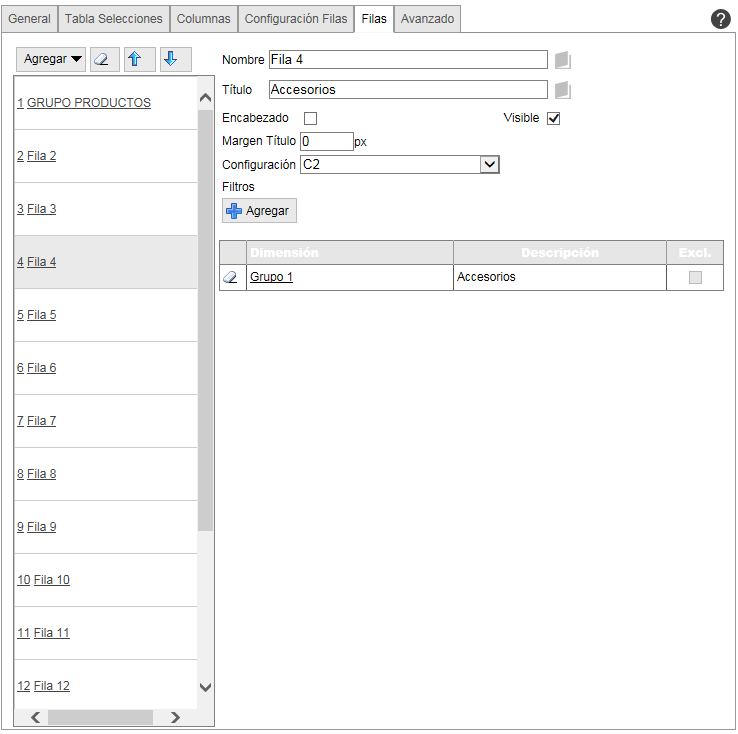
- Título. Texto que se mostrará en la columna título de la fila.
- Encabezado.No está marcado, ya que esta fila no es de encabezado y le asignaremos una configuración.
- Visible. Indica si la fila va a ser visible en la tabla de selecciones o no.
- Margen Título. Margen expresado en pixeles que tendrá el texto del título.
- Configuración. En este campo asignará a la fila una de las configuraciones definidas en la pestaña anterior.
En esta fila puede incorporar filtros que no afectarán al resto de las filas.
En el apartado anterior Diseño - Pestaña avanzado se explico como agregar un filtro. Para agregar cualquier
filtro se debe pulsar en el botón  de la fila correspondiente.
Avanzado
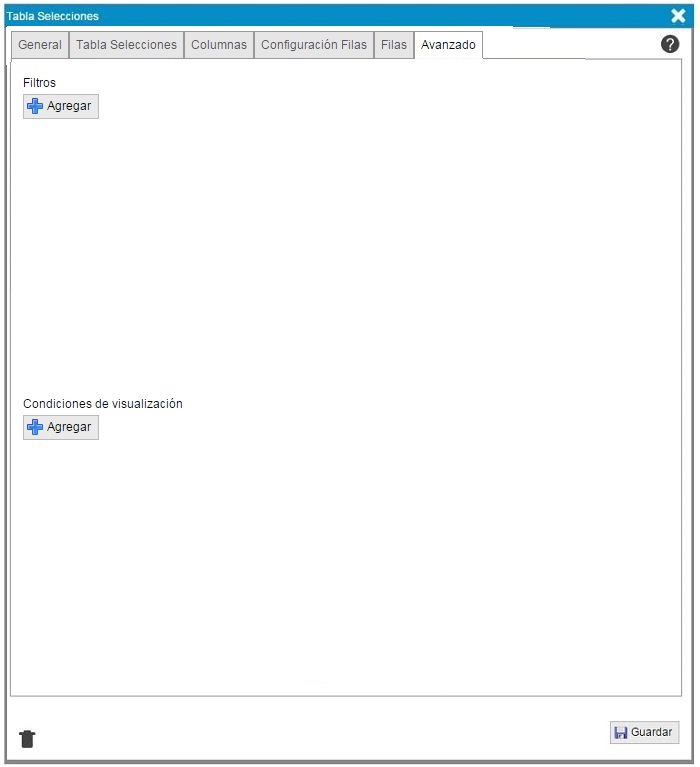
La pestaña "Avanzado" contiene una serie de opciones que son aplicables a la mayoría de los objetos. Se explicaron
en el apartado anterior
Diseño - Pestaña avanzado. La siguiente figura muestra
las dos secciones disponibles para este tipo de objeto: "Filtros" y "Condiciones de visualización". Para agregar cualquier
filtro o condición se debe pulsar en el botón
de la
sección correspondiente.
Ejemplos
En la siguiente figura se puede ver una tabla de selección creada con dos filas de encabezado y distintas filas con configuración.
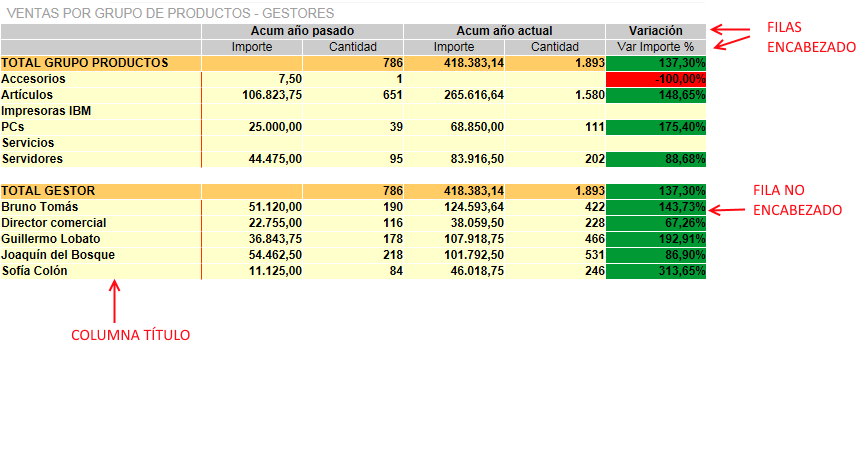
Este tipo de tablas no posee el icono en la parte superior para realizar filtros. Si que pueden mostrar los iconos que le permiten exportar la tabla a formato PDF ó Excel, y el icono que permite maximizarla.
Para configurar esta tabla es necesario definir dos configuraciones, C1 y C2, que luego se van aplicando a las distintas filas y que muestro a continuación:
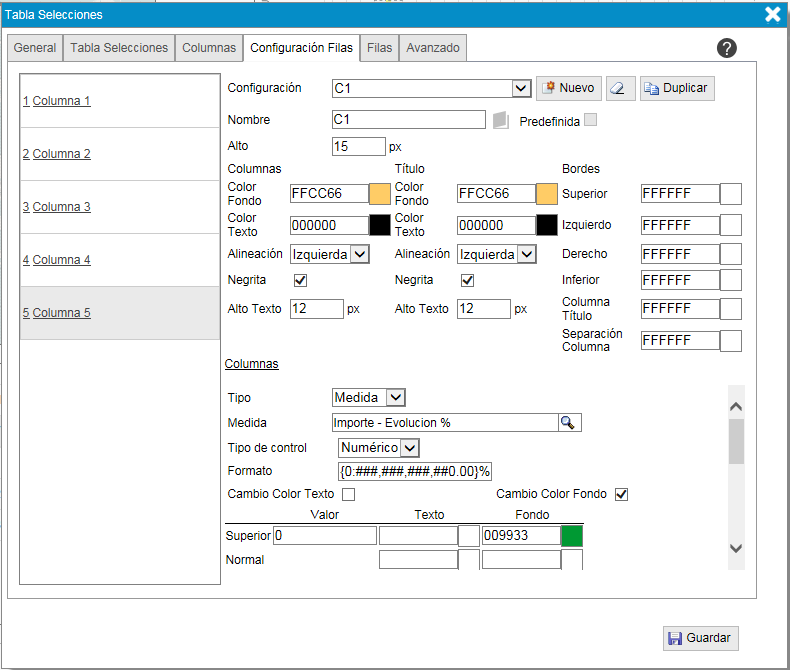
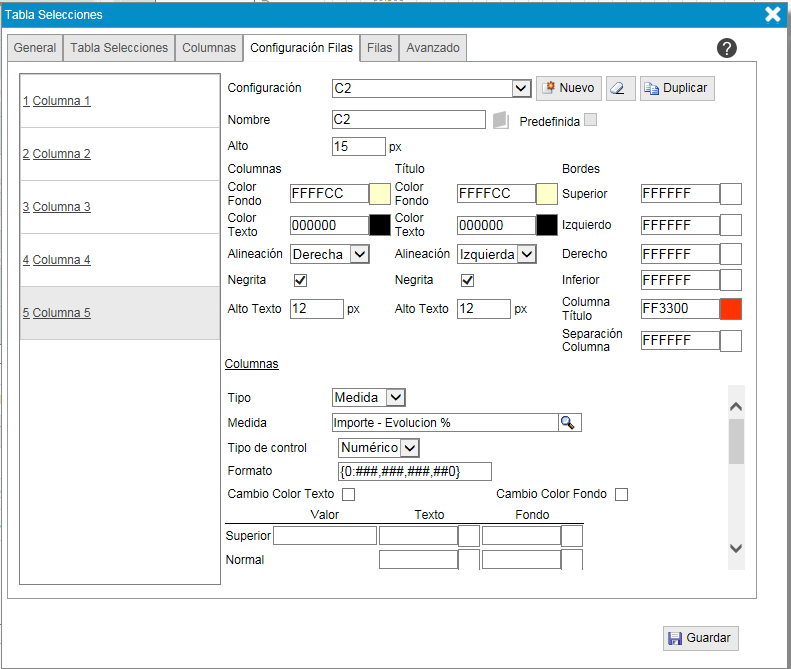
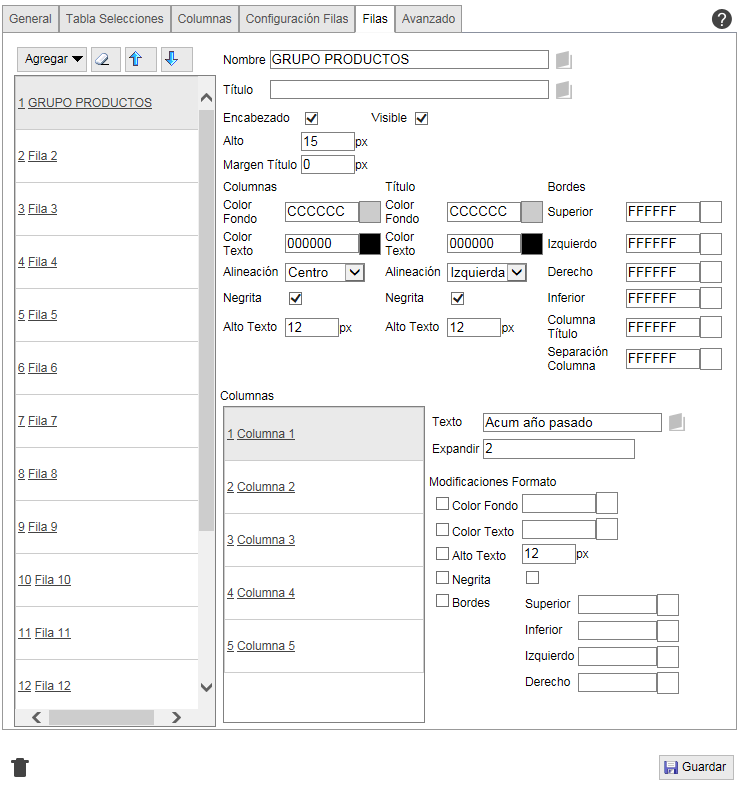
A continuación se muestra la configuración de una de las filas del encabezado, ahí puede ver como la columna "Acum año pasado" ocupa para mostrarse dos columnas de la columna inferior.
Bi2go© Eurosistemas Placom SL - Todos los derechos reservados