Informes Excel
Si hace clic sobre el botón
se mostrarán la opciones para configurar un informe con formato excel.
En la cabecera del informe se encuentra con un grupo de botones cuyo funcionamiento es el siguiente:
 Pemite guardar el diseño del informe que está desarrollando o modificando, mantiene la edición del informe por si quiere seguir modificándolo.
 Pemite guardar el diseño del informe que está desarrollando o modificando, cierra la edición del informe.
 Pemite crear un informe igual que el que tiene.
 Pemite borrar el diseño del informe.
 Pemite visualizar como queda el diseño del informe en formato excel.
- "Nombre". En este campo se muestra el nombre del informe.
Al lado de este campo aparece el botón
 , el cual permite escribir el texto en tres idiomas diferentes que son español, mejicano e ingles.
El idioma de los textos del cuadro de mando se decide al conectarse con su usuario al cuadro de mando, si no selecciona ningún idioma, por defecto se toma el idioma del navegador.
, el cual permite escribir el texto en tres idiomas diferentes que son español, mejicano e ingles.
El idioma de los textos del cuadro de mando se decide al conectarse con su usuario al cuadro de mando, si no selecciona ningún idioma, por defecto se toma el idioma del navegador.
Las pestañas que debe configurar en el informe son las siguientes:
General
La pestaña "General" tiene el siguiente aspecto:
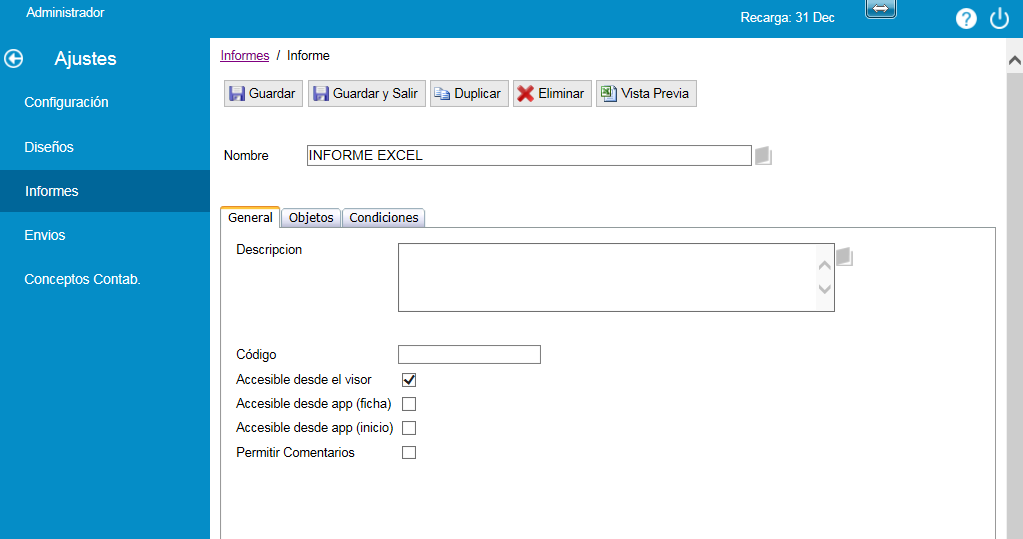
Le explico los campos que componen la pestaña:
- "Descripción". Pemite introducir una pequeña descripción de la información que muestra el informe.
Al lado de este campo aparece el botón , el cual permite escribir el texto en tres idiomas diferentes que son español, mejicano e ingles.
El idioma de los textos del cuadro de mando se decide al conectarse con su usuario al cuadro de mando, si no selecciona ningún idioma, por defecto se toma el idioma del navegador.
- "Código". Sirve para solicitar el informe desde la aplicación Rapports.
- "Accesible desde app (ficha)". El informe muestra las visitas de un determinado cliente.
- "Accesible desde app (inicio)". El informe permite ver todas las visitas.
- "Accesible desde visor". La única misión del informe es mostrar la información.
- "Permitir comentarios". Pemite añadir objetos comentarios al informe.
Objetos
En esta pestaña puede incluir los objetos que va a mostrar en el informe excel.
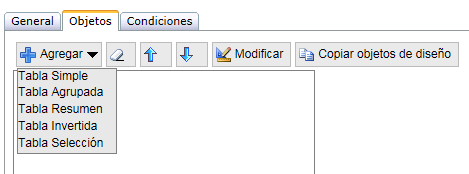
Paso a explicar los distintos botones:
 Permite añadir objetos al informe.Explicaremos cada objeto a continuación.
 Para eliminar una objeto del informe, debe seleccionarlo y pulsar este botón.
 Mueve el objeto una posición hacia arriba.
 Mueve el objeto una posición hacia abajo.
 Seleccionando un objeto y pulsando este botón, puede modificar su configuración.
 Copia un objeto de un diseño al informe. Al pulsar se muestra una pantalla donde se elige un diseño y una pestaña para cargar los objetos disponibles (solo los que el informe acepte). Se seleccionan los objetos y se copian en el informe actual.
Vamos a explicar cada uno de los objetos que puede incorporar al informe:
Tabla Simple
Este objeto permite incorporar una tabla simple al informe.
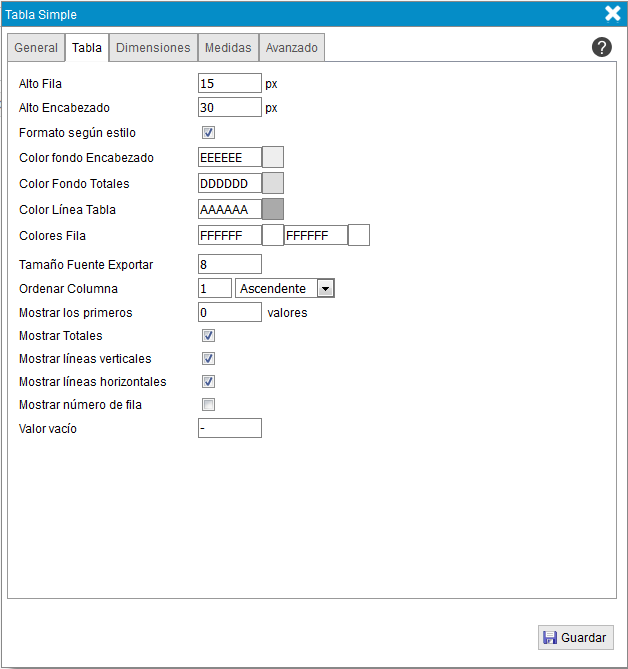
Si necesita más información sobre como configurar una tabla simple, haga clic en el siguiente link:
Tabla Agrupada
Este objeto permite incorporar una tabla agrupada al informe.
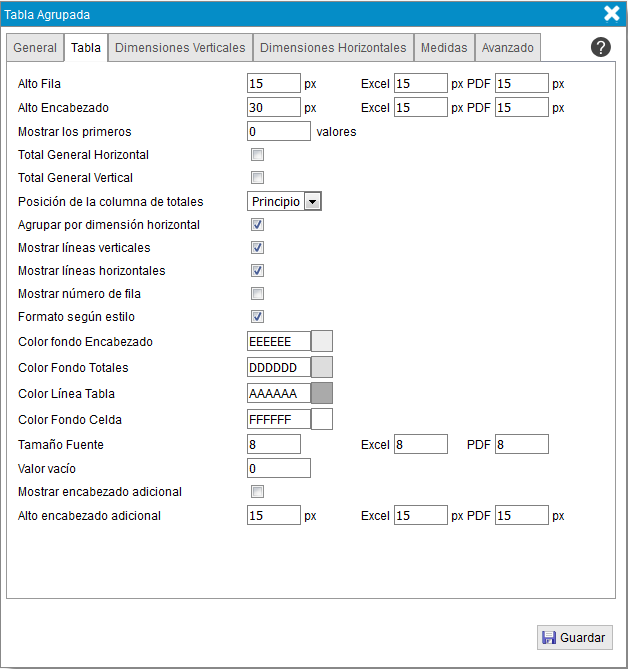
Si necesita más información sobre como configurar una tabla agrupada, haga clic en el siguiente link:
Tabla Resumen
Este objeto permite incorporar una tabla agrupada al informe.
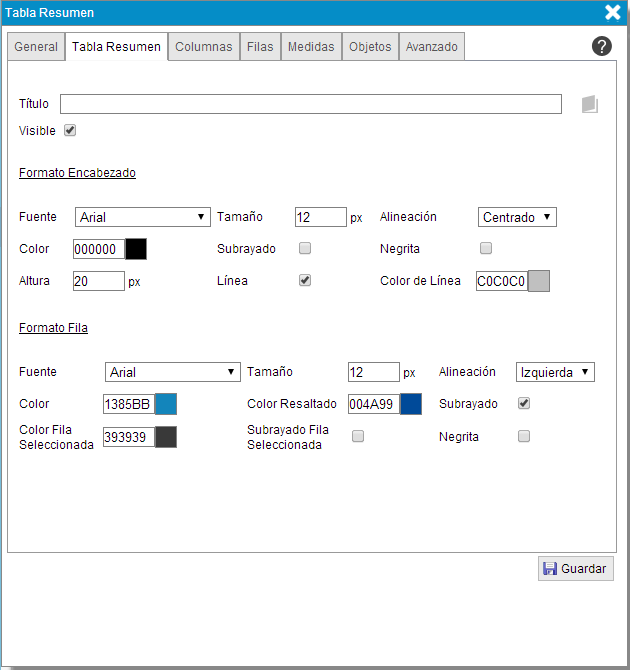
Si necesita más información sobre como configurar una tabla agrupada, haga clic en el siguiente link:
Tabla Invertida
Este objeto permite incorporar una tabla invertida al informe excel.
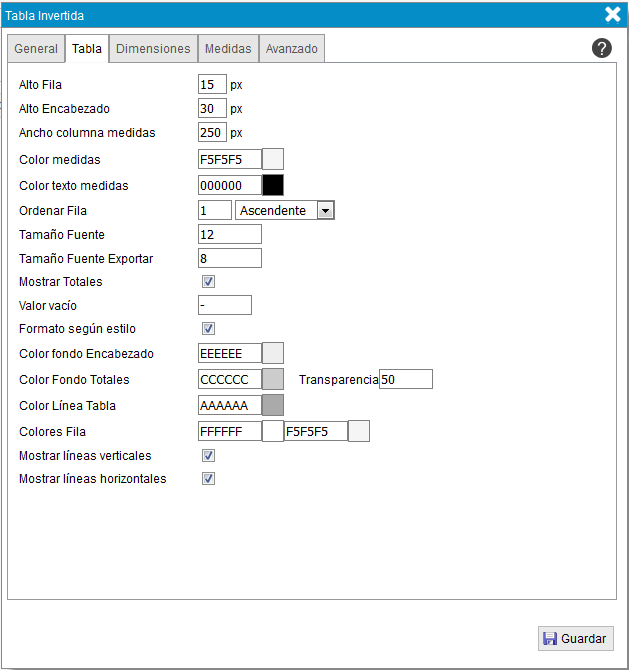
Si necesita más información sobre como configurar una tabla agrupada, haga clic en el siguiente link:
Tabla Selección
Este objeto permite incorporar una tabla de selecciones al informe.
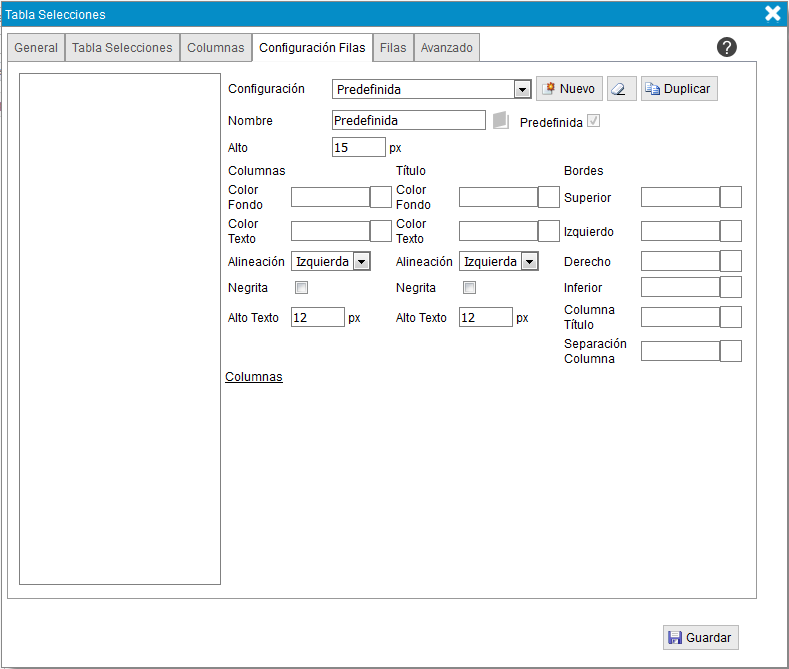
Si necesita más información sobre como configurar una tabla de selecciones, haga clic en el siguiente link:
Condiciones
En esta pestaña se introducen condiciones de filtrado que permiten ver el informe.

Para agregar una condición de filtrado, debe rellenar los siguientes campos:
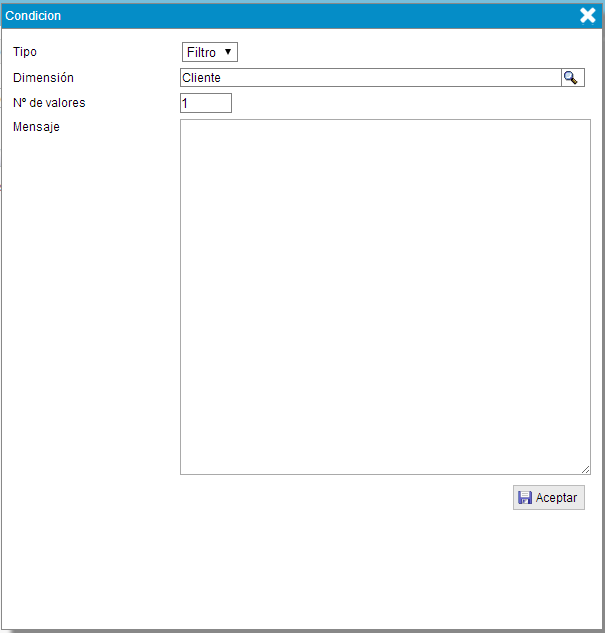
- "Tipo". Las condiciones son siempre de tipo filtro.
- "Dimensión". Seleccione la dimensión que quiera comprobar para mostrar el informe.

- "Nº valores". Indica cuantos valores debe tener la dimensión para ver el informe.
- "Mensaje". Texto que explica las condiciones que se deben cumplir para ver el informe.
Por ejemplo, en la pantalla anterior, el informe solo se mostrará cuando tenga filtrado/seleccionado un único cliente.
Bi2go© Eurosistemas Placom SL - Todos los derechos reservados