Gráfico de Tarta
Si en la pestaña "Gráfico" elige como "Tipo" el valor tarta y "Estilo" normal, en el diseño le aparecerá el siguiente objeto:
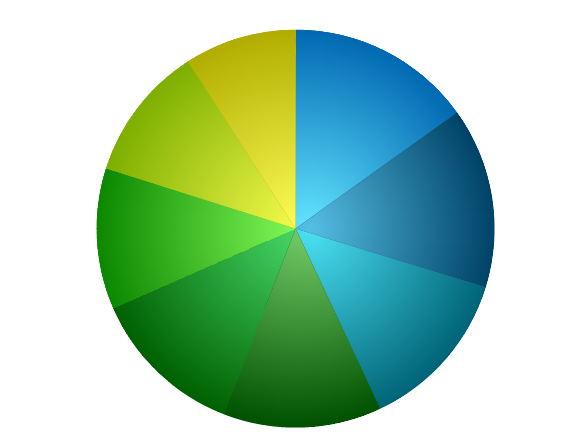
Si quiere configurar un gráfico de tarta, las pestañas que se va a encontrar son las siguientes:
Gráfico
La pestaña "Gráfico" tiene el siguiente aspecto:
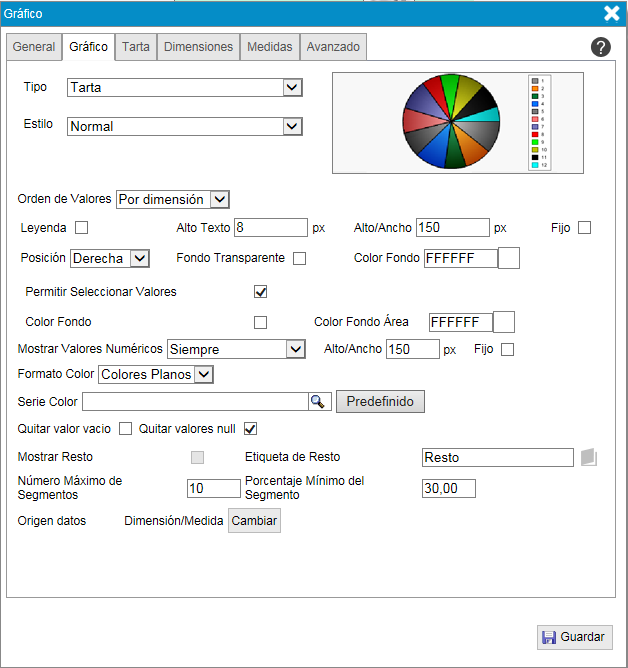
Paso a detallar el significado de los distintos campos que puede rellenar en esta pestaña:
- "Tipo". Indica que el gráfico es una tarta.
- "Estilo". Si el objeto que quiere añadir es una tarta debe seleccionar el valor "Normal". Para acceder a la sección del gráfico tipo "Donut", pulse aquí.
- "Leyenda". Indica si se muestra o no la leyenda junto al gráfico de tarta.
- "Ancho máximo". Si se muestra la leyenda, indica el ancho máximo de la zona que esta va a ocupar cuando el gráfico se exporta a pdf o a imagen.
- "Alto texto". Si se muestra la leyenda, indica la altura del texto.
- "Alto/Ancho". Establece el ancho máximo que puede tener la leyenda.
- "Fijo". Indica si el tamaño de la leyenda será exactamente el definido en el campo anterior.
- "Fondo Transparente". Si se muestra la leyenda, este campo hace que tenga el fondo transparente.
- "Color Fondo". Si se muestra la leyenda, este campo permite asignarle un color al fondo de la leyenda.
- "Permitir seleccionar valores". Permitir o no hacer clic sobre una porción de la tarta y aplicar ese valor como filtro en todo el diseño.
- "Color Fondo". Indica si queremos que el fondo del gráfico tenga un color o no.
- "Color Fondo Área". Si hemos marcado la casilla "Color Fondo" en este campo se indica que color debe tener el fondo.
- "Mostrar valores numéricos". Indica si se muestran los valores númericos de las secciones siempre o cuando el objeto está máximizado. Los valores se muestran cuando pasamos el ratón por encima de las porciones de la tarta.
- "Alto/Ancho". Establece el ancho máximo de los valores que se muestran. En el caso de que el tamaño del texto a mostrar sea mayor, el textos e acorta con puntos suspensivos.
- "Fijo". Indica si el espacio que se deja para los valores mostrados sea el definido, aunque los valores ocupen menos.
- "Formato color". El color puede verse uniforme (plano) o con degradado.
- "Serie color". Indica que se usará una serie de color para determinar los distintos colores del gráfico de tarta.
Puede obtener más información de las series de color en el siguiente link:
- "Quitar valor vacío". Eliminar las dimensiones cuyo resultado sea vacío.
- "Quitar valores null".Eliminar las dimensiones cuyo resultado sea nulo.
- "Mostrar resto". Campo desactivado ya que el gráfico de tarta siempre está habilitado para mostrar el resto.
- "Etiqueta de Resto". Texto que identifica a los segmentos que no se muestran individualmente sino que se agrupan en un único pedazo.
Al lado de este campo aparece el botón  , el cual permite escribir el texto en tres idiomas diferentes que son español, mejicano e ingles.
El idioma de los textos del cuadro de mando se decide al conectarse con su usuario al cuadro de mando, si no selecciona ningún idioma, por defecto se toma el idioma del navegador.
, el cual permite escribir el texto en tres idiomas diferentes que son español, mejicano e ingles.
El idioma de los textos del cuadro de mando se decide al conectarse con su usuario al cuadro de mando, si no selecciona ningún idioma, por defecto se toma el idioma del navegador.
- "Número máximo de Segmentos". Número máximo de columnas que se pintarán, sin incluir la columna de resto.
- "Valor mínimo del segmento". Porcentaje mínimo que debe tener un valor, con respecto al total, para ser pintado. Si ya se ha alcanzado el máximo de columnas, se colocará su valor en el resto.
- "Origen datos". Cambiar de origen de datos. Más información en Conjuntos de datos en objetos.
Tarta
La pestaña "Tarta" tiene el siguiente aspecto:
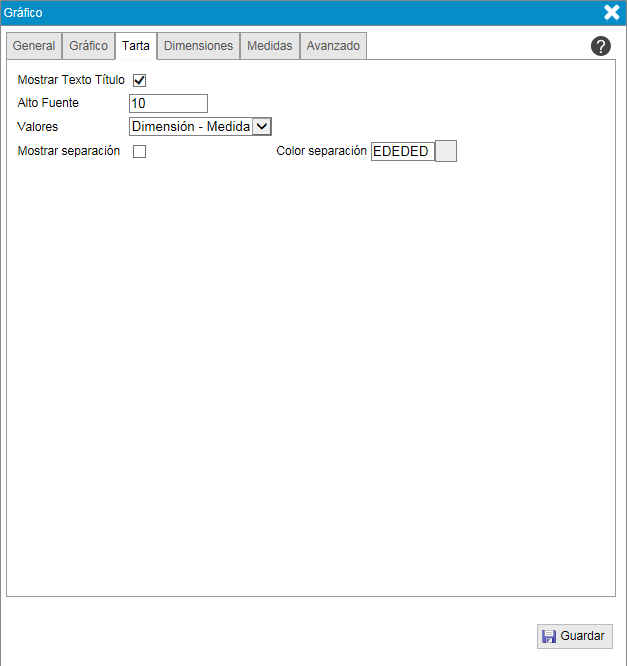
Paso a detallar el significado de los distintos campos que puede rellenar en esta pestaña:
- "Mostrar texto Título". Indica si se muestra o no el título en el gráfico de tarta.
- "Alto Fuente". El tamaño de la letra que se utiliza en el título.
- "Valores". En caso de mostrar los valores de la dimensión y las medidas, indica el orden en que se van a mostrar los datos.Indica si primero
se muestra el valor de la dimensión seguido por un guión y el valor de la medida o al contrario.
- "Mostrar separación". Indica si se muestran o no los contornos del gráfico.
- "Color separación". Indica el color con el cual se muestran los contornos.
Dimensiones
En esta pestaña puede agregar una dimensión o un conjunto de dimensiones.La pestaña "Dimensiones" tiene el siguiente aspecto:
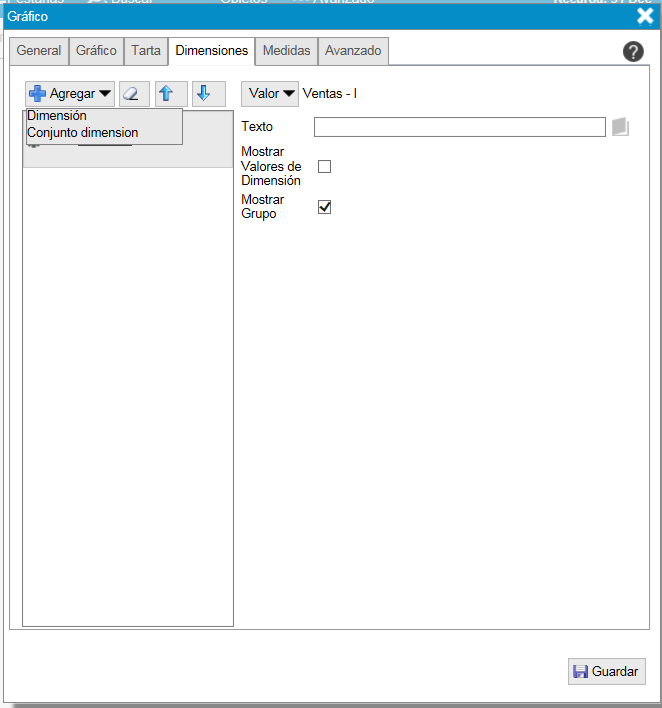
Paso a detallar el significado de los campos que puede rellenar en esta pestaña:
- "Texto". Forma parte del título de la tarta.
Al lado de este campo aparece el botón , el cual permite escribir el texto en tres idiomas diferentes que son español, mejicano e ingles.
El idioma de los textos del cuadro de mando se decide al conectarse con su usuario al cuadro de mando, si no selecciona ningún idioma, por defecto se toma el idioma del navegador.
- "Mostrar valores dimensión". Si en la pestaña de "Medidas" esta marcada la opción "Mostrar valores", se concatena el valor de la dimensión al resultado de la medida.
- "Mostrar el grupo". Si en la pestaña de "Dimensiones" ha seleccionado un Conjunto de dimensiones, con está opción indicará si se muestra o no la ruleta para poder seleccionar una dimensión de las que componen el conjunto.
Los siguientes campos se muestran sólo en modo origen de conjunto de datos. Más información en Conjuntos de datos en objetos.
- "Nombre columna". Código de columna en el modo conjunto de datos.
- "Formato fecha". Formato que se le aplicará a los campos fecha, si se muestra el valor como texto.
Medidas
En esta pestaña puede añadir una medida, una columna de una tabla resumen del diseño, un conjunto de medidas o algunas fórmulas.
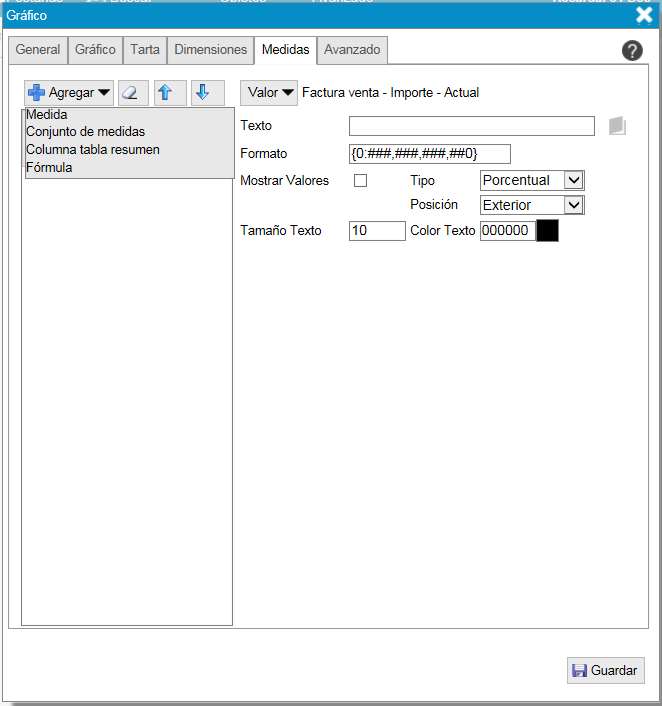
Paso a detallar el significado de los distintos campos que se pueden rellenar para cada medida o columna de tabla resumen:
- "Texto". Forma parte del título que se mostrará en el gráfico de tarta.
Al lado de este campo aparece el botón , el cual permite escribir el texto en tres idiomas diferentes que son español, mejicano e ingles.
El idioma de los textos del cuadro de mando se decide al conectarse con su usuario al cuadro de mando, si no selecciona ningún idioma, por defecto se toma el idioma del navegador.
- "Formato". Indica como se mostrará el resultado númerico de la medida o columna de la tabla resumen.
- "Mostrar valores". Indica si se muestran o no los valores de la medida en los segmentos de la tarta.
- "Tipo". Los valores que se muestran pueden ser de tipo numérico o porcentual.
- "Posición". Puede elegir si los valores numéricos de las medidas van en el exterior del gráfico o dentro de las porciones.
Si los valores se muestran en el exterior podrán ser numéricos o porcentuales, si van en el interior tendrán que ser siempre un porcentaje.
- "Tamaño texto". Indica el tamaño del texto con el que se muestran los valores de los segmentos.
- "Color texto". Indica el color con el cual se mostrará el texto.
Los siguientes campos se muestran sólo en modo origen de conjunto de datos. Más información en Conjuntos de datos en objetos.
- "Nombre columna". Código de columna en el modo conjunto de datos.
Si ha incorporado una fórmula y la selecciona, se encontrará con los siguientes campos:
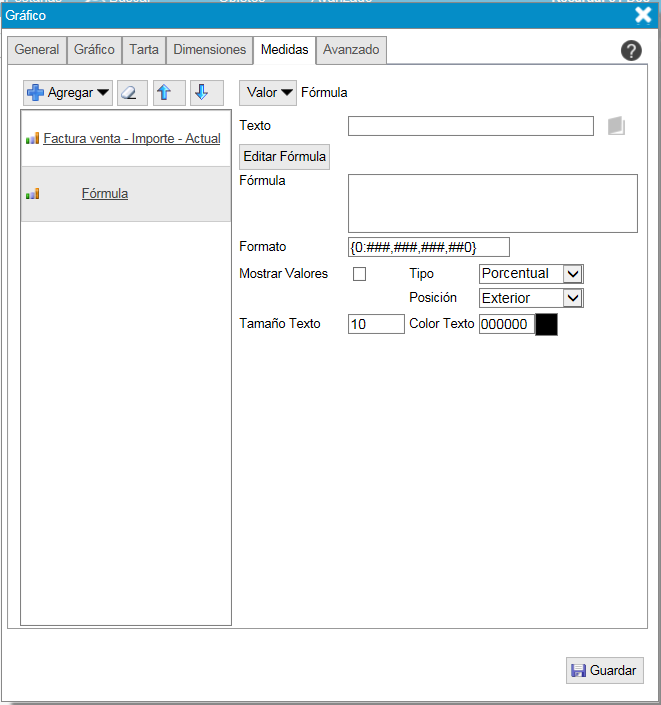
El metodo para crear una fórmula ya lo hemos explicado anteriormente, debe pulsar

y se abrirá una ventana para configurar la fórmula que necesite.
Para obtener má información de como configurar una fórmula pulse en el siguiente enlace:
Bi2go© Eurosistemas Placom SL - Todos los derechos reservados