Tabla agrupada
Una tabla agrupada es una tabla que muestra una serie de medidas o valores (cantidades o porcentajes) de un conjunto de dimensiones o categorías
para observar las diferencias entre ellas. Estas tablas listan los distintos valores de las dimensiones agregadas, que se sitúan en la primeras
columnas a la izquierda, y las medidas o cantidades que se quieran visualizar en el resto de columnas a la derecha.
Para incorporar una tabla agrupada, debe acceder al menu "Nuevo Objeto" y seleccionar "Tabla Agrupada":
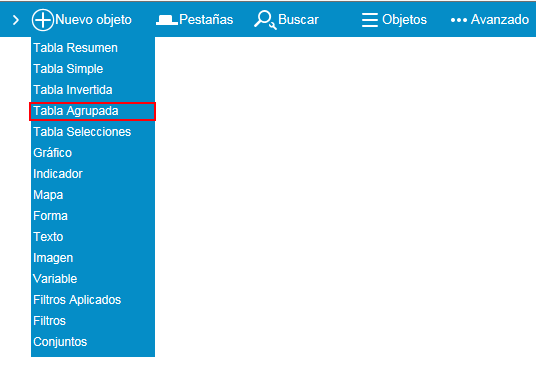
A continuación se explican los distintos grupos de opciones que aparecen al seleccionar un nuevo objeto de este tipo.
General
La pestaña "General" contiene una serie de opciones que son aplicables a la mayoría de los objetos. Algunas de ellas ya se explicaron en el apartado
Diseño - Pestaña general. La siguiente figura muestra todos los campos disponibles para este tipo de objeto.
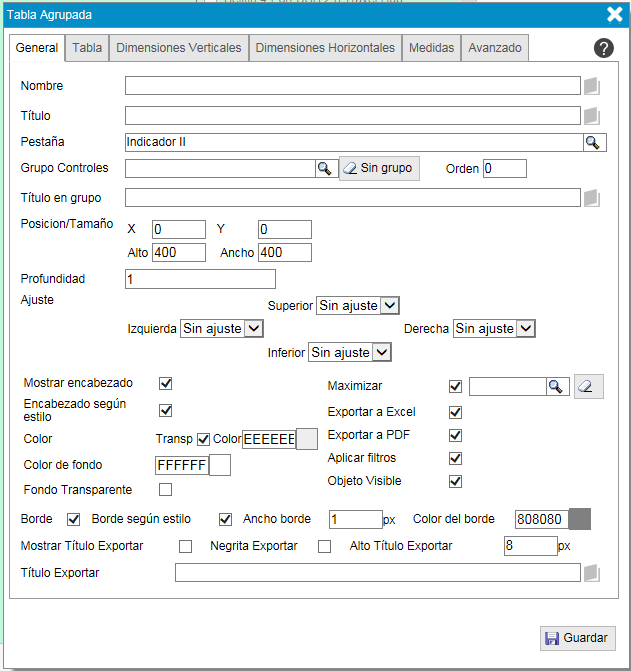
Se van a definir cada uno de los campos pertecientes a esta pestaña:
- Nombre. Texto que se asocia al objeto para identificarlo dentro del grupo de objetos del diseño.
Al lado de este campo aparece el botón  , el cual permite escribir el texto en tres idiomas diferentes que son español, mejicano e ingles.
El idioma de los textos del cuadro de mando se decide al conectarse con su usuario al cuadro de mando, si no selecciona ningún idioma, por defecto se toma el idioma del navegador.
, el cual permite escribir el texto en tres idiomas diferentes que son español, mejicano e ingles.
El idioma de los textos del cuadro de mando se decide al conectarse con su usuario al cuadro de mando, si no selecciona ningún idioma, por defecto se toma el idioma del navegador.
- Título. Texto o descripción que se muestra la parte superior del objeto en el diseño.
Al lado de este campo aparece el botón , el cual permite escribir el texto en tres idiomas diferentes que son español, mejicano e ingles.
El idioma de los textos del cuadro de mando se decide al conectarse con su usuario al cuadro de mando, si no selecciona ningún idioma, por defecto se toma el idioma del navegador.
- Pestaña. Indica en qué pestaña del diseño se va a visualizar el objeto. Por defecto se selecciona la pestaña actual, pero se puede elegir cualquier
otra a partir de la lista de pestañas que aparezca al pulsar la lupa
 que se encuentra
situada a su derecha.
que se encuentra
situada a su derecha.
- Grupo controles. Se le puede asignar un grupo de control, de forma que adopte la posición y el tamaño asignados a ese grupo. La lista de grupos de
control se obtiene pulsando en el icono que hay a su derecha.
- Orden. Número que representa el orden de viaualización del objeto dentro del grupo de control que tenga asignado.
- Título en grupo. Texto que se muestra para identificar al objeto dentro de un mismo grupo de control.
Al lado de este campo aparece el botón , el cual permite escribir el texto en tres idiomas diferentes que son español, mejicano e ingles.
El idioma de los textos del cuadro de mando se decide al conectarse con su usuario al cuadro de mando, si no selecciona ningún idioma, por defecto se toma el idioma del navegador.
- Mostrar encabezado. Opción que permite mostrar u ocultar el encabezado de la tabla. El encabezado contiene el título de
la tabla y las opciones de filtrado, maximizado y exportación a otros documentos del objeto.
- Encabezado según estilo. Al seleccionar esta opción se aplica el estilo predefinido para el encabezado de los objetos de
tipo tabla simple, sin tener el cuenta el estilo seleccionado en el resto de opciones del encabezado.
- Color. Color que se aplica al fondo del encabezado de la tabla, sólo si la opción "Encabezado según estilo" no está seleccionada.
Se puede elegir cualquier color disponible en la paleta de colores que se muestra al pulsar sobre el campo de texto que
contiene su valor. Si la opción "Transp" está seleccionada, no se visualizará el color del encabezado, ya que será transparente.
- Color de fondo. Color que se aplica al fondo de la tabla.
- Fondo transparente. Opción que permite visualizar o no el color de fondo asignado a la tabla simple.
- Borde. Opción que permite crear la tabla con o sin borde en los márgenes.
- Borde según estilo. Al seleccionar esta opción se aplica el estilo predefinido para el borde de los objetos de
tipo tabla simple, sin tener el cuenta el estilo seleccionado en el resto de opciones del borde de la tabla.
- Ancho borde. Si la tabla presenta borde, permite definir su grosor (en píxeles).
- Color del borde. Si la tabla presenta borde, permite definir su color.
- Maximizar. Opción que permite aumentar el tamaño del objeto, ocupando todo el espacio disponible en el visor. Cuando esta opción esté
seleccionada, se mostrará en la parte superior del objeto el icono
 .
.
- Exportar a Excel. Opción que permite que el objeto sea exportado a un documento de tipo Excel.
Tabla
La pestaña "Tabla" contiene principalmente opciones de estilo aplicables a este tipo de objeto.
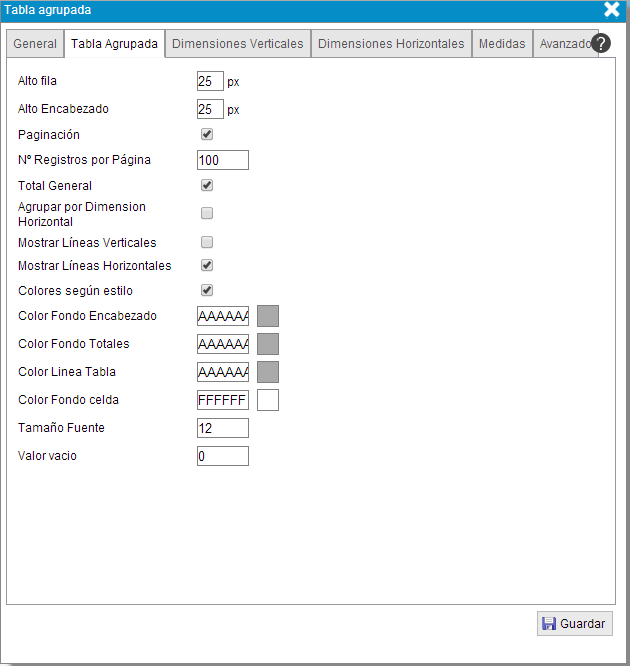
- Alto fila. Número de píxeles correspondientes a la altura de la fila.
- Alto encabezado. Número de píxeles correspondientes a la altura del encabezado.
- Paginación. Opción que permite mostrar los resultados de la tabla en varias páginas.
- Nº Registros por página. Número máximo de registros o filas a mostrar en cada página si está activada la opción de
"Paginación".
- Total General. Permite añadir una fila a la tabla, justo debajo del encabezado, con el total general de cada columna
que corresponda a una medida. El total se calcula sumando todod los valores de una misma columna.
- Agrupar por Dimensión Horizontal. Opción que permite agrupar valores repetidos de una misma dimensión horizontal, si se
ha agregado alguna.
- Mostrar líneas verticales. Opción que permite mostrar u ocultar las líneas verticales que dividen cada una de las columnas de la tabla.
- Mostrar líneas horizontales. Opción que permite mostrar u ocultar las líneas horizontales que dividen cada una de las filas de la tabla.
- Colores según estilo. Al seleccionar esta opción se aplica el estilo predefinido para los colores asignados a
las distintas partes que componen el objeto de tipo tabla simple, sin tener el cuenta el estilo seleccionado en el
resto de opciones.
- Color Fondo Encabezado. Color que se aplica al fondo del encabezado de la tabla, sólo si la opción "Colores según estilo"
no está seleccionada. Se puede elegir cualquier color disponible en la paleta de colores que se muestra al pulsar sobre el campo
de texto que contiene su valor.
- Color Fondo Totales. Color que se aplica al fondo de la fila de totales de la tabla, sólo si la opción "Colores según estilo"
no está seleccionada.
- Color Línea Tabla. Color que se aplica a cada una de las líneas que componen la tabla, sólo si la opción "Colores según estilo"
no está seleccionada. Las líneas son los bordes que separan las filas y las columnas de la tabla, tanto horizontalmente como verticalmente.
- Color Fondo Celda. Color que se aplica al fondo de las celdas de la tabla, sólo si la opción "Colores según estilo"
no está seleccionada.
- Tamaño Fuente. Número de píxeles que mide la fuente asignada al contenido de las celdas de la tabla.
- Valor vacío. Valor o carácter que se muestra para aquellos datos que se obtienen como vacíos, debido a que no se encuentre ninguna relación entre
los valores de las filas y columnas definidas.
Dimensiones verticales
La pestaña "Dimensiones verticales" sirve para definir los valores de las filas que va a contener la tabla en sentido vertical. Para añadir una
nueva dimensión o grupo de dimensión a la tabla se debe pulsar en el botón

y aparecerá una nueva en la que habrá que rellenar los siguientes campos:
- Texto. Texto o descripción asociado a la dimensión o al grupo de dimensiones que se muestra en el encabezado de la columna de la tabla, que contendrá sus valores.
Al lado de este campo aparece el botón , el cual permite escribir el texto en tres idiomas diferentes que son español, mejicano e ingles.
El idioma de los textos del cuadro de mando se decide al conectarse con su usuario al cuadro de mando, si no selecciona ningún idioma, por defecto se toma el idioma del navegador.
- Ancho. Número de píxeles que medirá de ancho la columna que contendrá los valores de esa dimensión o grupo de dimensiones.
- Alineación. Posición horizontal del contenido de la columna, que contendrá los valores de esa dimensión o grupo de dimensiones, donde se sitúa el texto dependiendo
de la anchura de la celda. La alineación puede ser a la izquierda, centrada o a la derecha.
- Color. Color aplicado al encabezado de la columna a la que hace referencia la dimensión.
- Visible. Opción que permite mostrar u ocultar la columna que contendrá los valores de la dimensión o grupo de dimensiones.
- Subtotal. Opción que permite añadir una nueva fila con el subtotal de los valores de las columnas que estén relacionadas con un mismo valor de esta dimensión.
El subtotal se calcula como la suma de los valores de la misma columna que se correspondan con el mismo valor de la dimensión.
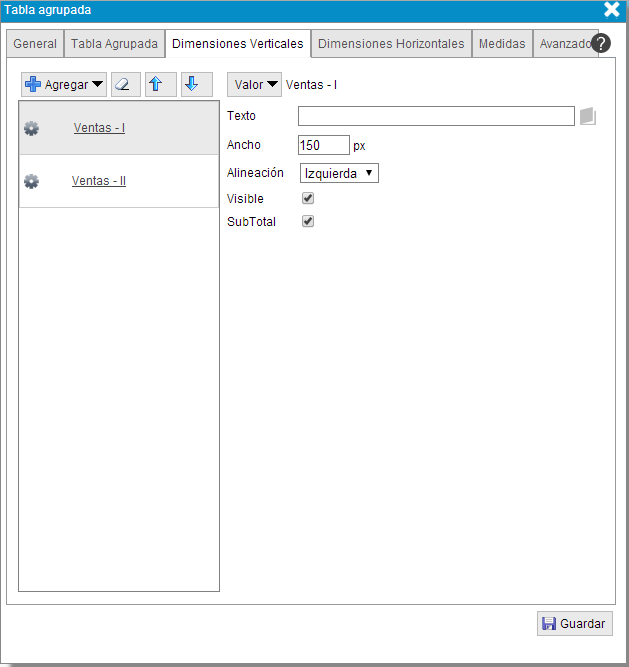
Las columnas de dimensiones se pueden ordenar pulsando en los botones

y

. El primer botón permite subir una dimensión hasta la primera posición y
el segundo bajarla hasta la última posición. Las dimensiones se mostrarán de izquierda a derecha según su orden de aparición en la lista.
Se pueden eliminar las dimensiones ya creadas pulsando sobre el botón

.
Dimensiones horizontales
La pestaña "Dimensiones horizontales" sirve para definir nuevas dimensiones, cuyos valores se sitúan como columnas, justo encima del resto
de columnas que corresponden a las medidas.Por tanto, las columnas correspondientes a las medidas se mostrarán de forma repetida horizontalmente,
haciendo corresponder sus resultados al valor de la dimensión horizontal con el que tengan relación.Para añadir una nueva dimensión o grupo de
dimensión a la tabla se debe pulsar en el botón
y aparecerá una nueva en
la que habrá que rellenar los siguientes campos:
- Texto. Texto o descripción asociado a la dimensión o al grupo de dimensiones que se muestra en el encabezado de la columna de la tabla, que contendrá sus valores.
Al lado de este campo aparece el botón , el cual permite escribir el texto en tres idiomas diferentes que son español, mejicano e ingles.
El idioma de los textos del cuadro de mando se decide al conectarse con su usuario al cuadro de mando, si no selecciona ningún idioma, por defecto se toma el idioma del navegador.
- Alineación. Posición del contenido de la columna, que contendrá los valores de esa dimensión o grupo de dimensiones, respecto a los bordes que la delimitan. La
alineación puede ser a la izquierda, centrada o a la derecha.
Si no se añade ninguna dimensión horizontal, la tabla agrupada se comporta como una tabla simple.
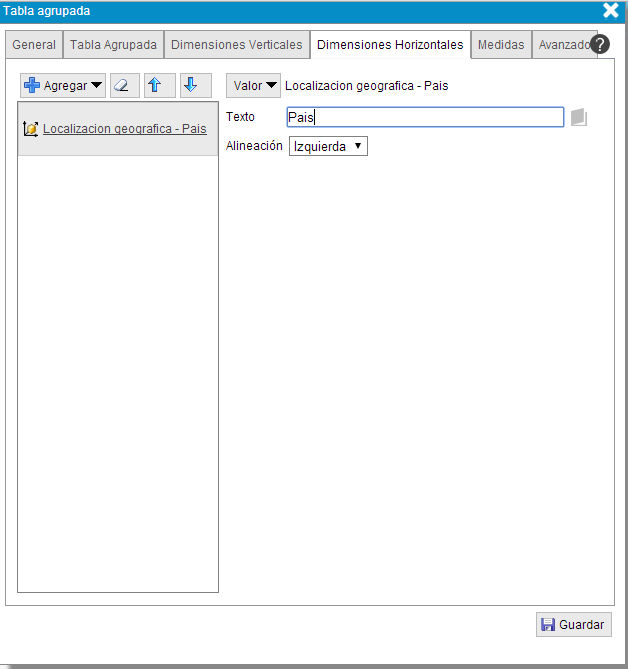
Las dimensiones se pueden ordenar pulsando en los botones
y
. El primer botón permite subir una dimensión hasta la primera posición y
el segundo bajarla hasta la última posición. Las dimensiones se mostrarán de arriba a abajo según su orden de aparición en la lista.
Se pueden eliminar las dimensiones ya creadas pulsando sobre el botón
.
Medidas
La pestaña "Medidas" permite definir los valores que se van a asociar en cada intersección fila-columna perteneciente a la tabla.
La forma de ir creando estas medidas es pulsando sobre el botón
.
Se pueden agregar medidas, grupos de medidas o columnas pertenecientes a una tabla resumen que se haya creado previamente. Al elegir una
medida, aparecerán un conjunto de dimensiones y se deberá hacer clic sobre una de ellas para que se muestren todas las medidas
correspondientes a esa dimensión. Haga clic sobre una de esas medidas y se seleccionará automáticamente. Si en vez de una medida, se
elige un grupo de medidas, aparecerá directamente la lista de grupos de medidas disponibles. Haga clic sobre el grupo que
desee seleccionar. En el caso de elegir la opción de añadir una medida de la tabla resumen, se mostrará una lista con todas las columnas
creadas en las distintas tablas resumen de la pestaña actual. Para distinguirlas, se muestra el nombre de la tabla seguido del nombre de
cada columna que contiene. Cuando se selecciona una medida procedente de una tabla resumen, junto con el nombre de la medida aparecerá el icono

.
Una vez que haya una medida seleccionada, se deben ir rellenando el resto de los campos que aparecen en la figura.

El resto de propiedades relacionadas con las medidas son:
- Texto. Texto o descripción asociado a la medida que se muestra en el encabezado de la columna de la tabla, que contendrá sus valores.
Al lado de este campo aparece el botón , el cual permite escribir el texto en tres idiomas diferentes que son español, mejicano e ingles.
El idioma de los textos del cuadro de mando se decide al conectarse con su usuario al cuadro de mando, si no selecciona ningún idioma, por defecto se toma el idioma del navegador.
- Tipo de control. Puede ser numérico o de tipo imagen, dependiendo del tipo de control que se quiera representar
cuando la medida sea inferior o superior a los valores indicados en la tabla inferior. Los controles de tipo numérico
modifican el color del texto de la medida si se establecen unos valores límite para ello. En cambio, los de tipo imagen
muestran una imagen, que se podrá seleccionar en lugar de elegir un color.
- Desde Resumen. Opción que indica que los valores de la medida se tomarán de la tabla resumen a la que pretenezca.
- Mostrar totales. Opción que permite incluir una fila correspondiente a los totales de cada columna, cuyos valores se calculan como
la suma de todos los registros que haya en cada una de las columnas.
- Ancho. Número de píxeles que medirá de ancho la columna que contendrá los valores de esa medida o grupo de medidas.
- Formato. Reglas o máscaras de tipo numérico aplicadas a la medida para que cumpla un determinado formato.
- Alineación. Posición horizontal del contenido de la columna, que contendrá los valores de esa medida o grupo de medidas, donde se sitúa el texto dependiendo
de la anchura de la celda. La alineación puede ser a la izquierda, centrada o a la derecha.
- Color fondo. Permite mostrar un color de fondo para la tabla.
- Cambio color texto. Al seleccionar esta casilla se permite el cambio de color del texto de la medida, según los valores
indicados en la tabla inferior.
- Cambio color fondo. Al seleccionar esta casilla se permite el cambio de color del fondo de la celda que contiene la
medida, según los valores indicados en la tabla inferior.
En la parte inferior se encuentra una tabla con varios campos de texto a rellenar. La función de estos campos es
poder resaltar ciertos valores que pueda tener la medida seleccionada, aplicando diferentes colores al texto de la
medida o al color de fondo de la celda de la tabla que la contiene. Si se rellena el campo "Superior", los colores
que aparecen en la misma fila se aplicarán cuando la medida supere el valor que contenga la casilla. En caso de
rellenarse el campo "Inferior", se aplicarán los colores de su fila cuando el valor de la medida sea menor que el
indicado en esa casilla. Con cualquier otro valor internedio se aplicarán los colores de la fila "Normal".
Avanzado
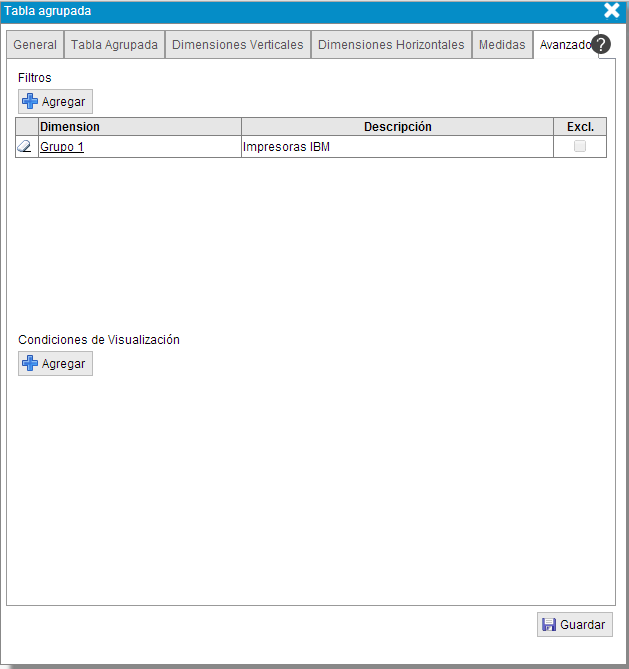
La pestaña "Avanzado" contiene una serie de opciones que son aplicables a la mayoría de los objetos. Se explicaron
en el apartado anterior
Diseño - Pestaña avanzado. La siguiente figura muestra
las dos secciones disponibles para este tipo de objeto: "Filtros" y "Condiciones de visualización". Para agregar cualquier
filtro o condición se debe pulsar en el botón
de la
sección correspondiente.
Ejemplos
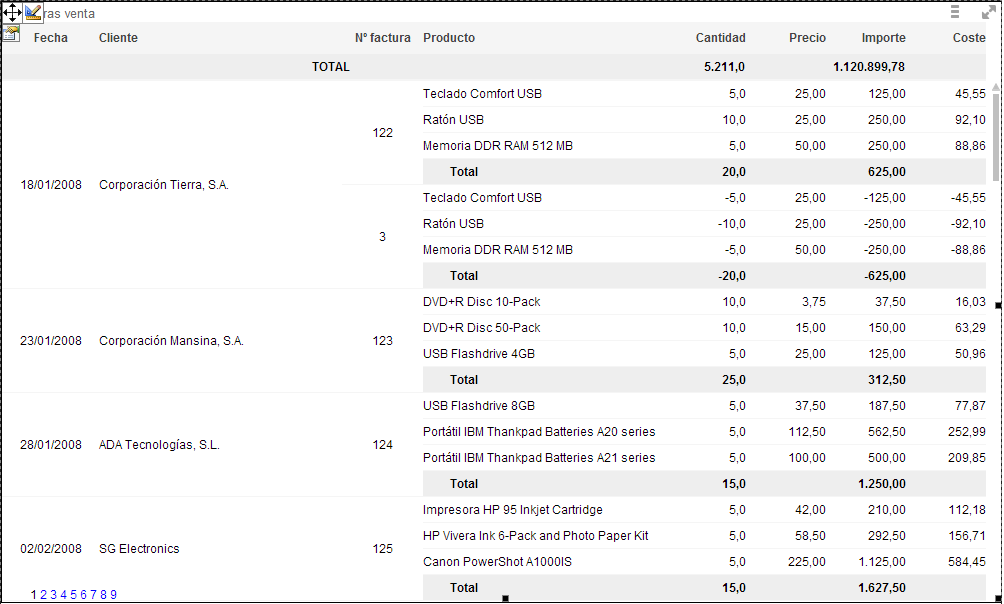
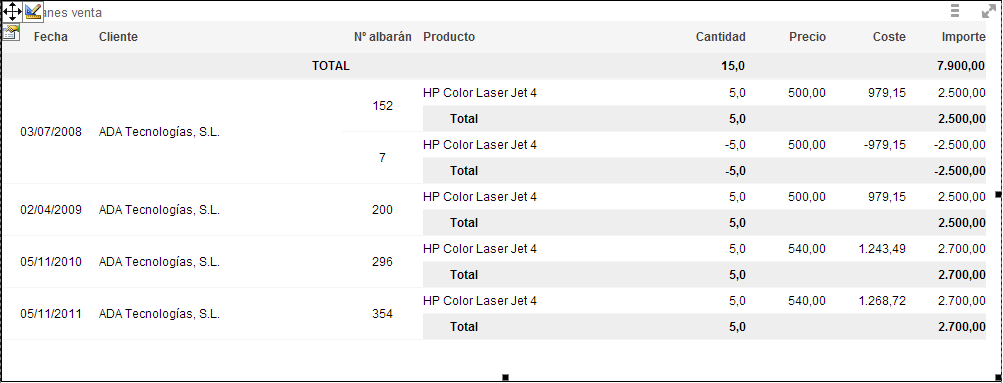
En la siguiente figura se puede ver una tabla agrupada creada con varias dimensiones verticales que son la fecha, el cliente,
el número de albarán y el producto.
El resto de columnas corresponden a diferentes medidas que se han ido añadiendo a la tabla, que son cantidad, precio, importe y coste.
La figura muestra los valores de las medidas, que son indicadores de las ventas en relación con la dimensión "Producto", cuyos valores a
su vez se agrupan por número de albarán, cliente y fecha.
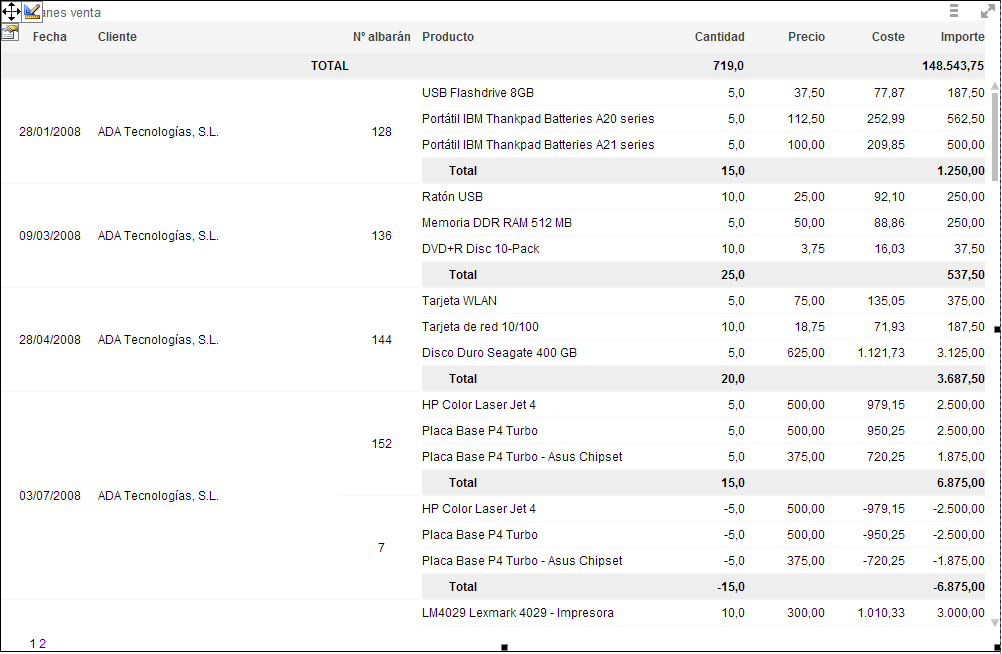
Este tipo de tablas no posee el icono en la parte superior para realizar filtros. Esto es debido a que se pueden realizar filtros
pinchando en alguno de sus valores y automáticamente mostrará sólo aquellos resultados que estén relacionados con dicho valor. Por
ejemplo, si se pincha con el ratón sobre el cliente "ADA Technologías, S.L.", se mostrarán sólo los datos relacionados con ese cliente,
tal y como se puede ver en la siguiente figura.
Se puede seguir filtrando la información por otros campos de la misma manera. Si a continuación se hace clic sobre el producto
"HP Color Laser Jet 4", aparece una única página de resultados con todos los albaranes del cliente que contienen ese producto.
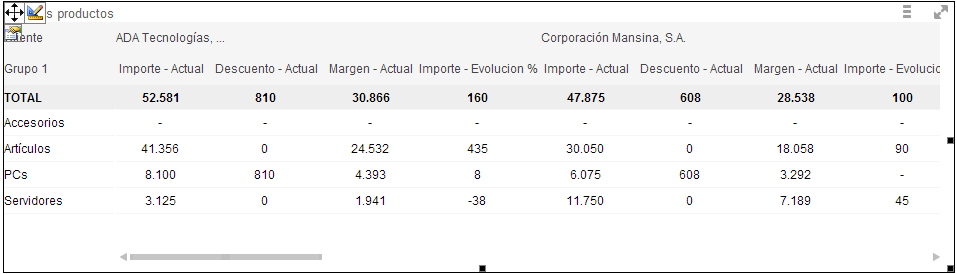
A continuación se muestra otra tabla agrupada, pero esta vez se ha añadido una dimensión horizontal, que en este caso es "Cliente".
Hay una única dimensión vertical, que se trata del grupo de productos del "Grupo 1". Además de ambas dimensiones, se muestran los
resultados obtenidos para las medidas de importe, descuento, margen y evolución de las ventas, que van asociadas a cada cliente.
Bi2go© Eurosistemas Placom SL - Todos los derechos reservados