Filtros
En la edición de diseños para PC, una de las opciones disponibles en el menú superior es la de "Buscar".

Esta opción permite seleccionar diferentes filtros para obtener datos más concretos sobre la información que se muestra en el visor.
Al pulsar sobre el menú superior en la opción "Buscar" aparece una nueva sección lateral que se divide en dos partes: "Selección/Variables" y
"Buscar por..".
Selecciones/Variables
Muestra el período de tiempo al que hace referencia la información mostrados en el visor.
Si se pulsa sobre "Variables" este período de tiempo puede ser modificado.
Buscar por..
Muestra una serie de filtros que se pueden aplicar sobre los datos del visor. Una vez que se
selecciona alguno de ellos, aparece una nueva ventana que muestra diferentes valores para afinar más la búsqueda.
Al seleccionar cualquier valor, éste se resaltará en color verde. Una vez que haya seleccionado todos aquellos valores por
los que desee filtrar, se debe pulsar sobre el icono

para que aplique el filtro.
Para poder seguir realizando búsquedas por otros campos, haga clic en el botón volver

En caso de que el campo por el que va a realizar la selección contenga muchos valores posibles, puede utilizar la opción de búsqueda.
Escriba parte del texto y haga clic sobre la lupa

. A continuación podrá seleccionar los valores que desee
entre los resultados de la búsqueda.
El botón

le permite añadir, a una búsqueda previamente realizada, los nuevos valores seleccionados.
Este botón añade un valor de filtro a los existentes, si hay un filtro de la misma dimensión incluirá el valor en el definido (en modo normal o exclusión), en caso contrario, añadirá el valor a la lista de filtros.
Una vez que el filtro se haya aplicado y se muestren los datos correctamente, el filtro aparecerá en la lista de "Selecciones". Se podrá
eliminar en cualquier momento pulsando sobre el icono

que aparece al lado del filtro.
Otro tipo de filtro disponible es el filtro de exclusión. Al igual que en el caso anterior, se puede seleccionar cualquier valor disponible en la lista de filtros
y éste se resalta en color verde. Una vez que haya seleccionado todos aquellos valores por los que desee filtrar, se debe pulsar sobre el icono

para que aplique el filtro. En este caso, en vez de incluir esos valores en la búsqueda, lo que hace es excluirlos, es decir, realiza una búsqueda para obtener
toda la información relacionada con aquellos valores que no hayan sido incluidos en el filtro de exclusión.
Otra forma de realizar filtros es hacerlo sobre los objetos directamente. En caso de que el objeto sea de tipo tabla, se pueden seleccionar las filas que nos
interesen, pulsando sobre ellas. Si se trata de un objeto de tipo gráfico se puede filtrar por valores, pulsando sobre aquellos que nos interesen. Una vez seleccionada la
información a filtrar, ésta se mostrará en color verde.
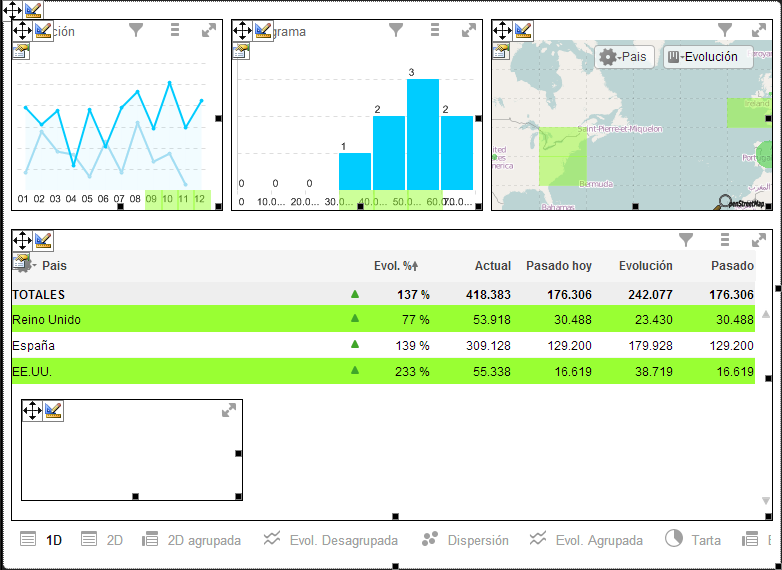
A continuación deberemos pulsar sobre el icono con forma de embudo
que aparece en estos objetos y veremos como aparece la
nueva información filtrada. Además estos filtros se añadirán a cualquier objeto de tipo "Selecciones", si existe alguno en la pestaña actual o bien al menú lateral
de "Selecciones/Variables", si se encuentra visible. En este ejemplo se puede ver (tanto en el objeto de tipo "Selecciones", situado en la zona inferior, como en el
menú de selecciones, situado a la derecha) que se han aplicado filtros por país, código de cuenta y los últimos meses del año. Para eliminar cualquiera de estos filtros
se debe pulsar en el icono

del objeto "Selecciones" o en el icono
del menú de "Selecciones/Variables". Una vez eliminado el filtro, la información se volverá a reorganizar según los filtros que queden activos (si queda alguno).
Bi2go© Eurosistemas Placom SL - Todos los derechos reservados