Envios
La opción "Envíos" sirve para programar el envio automático de informes a uno o varios usuarios.
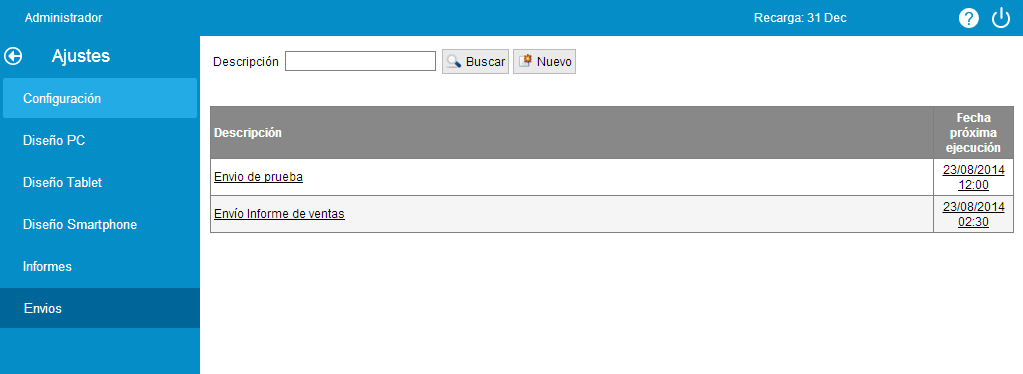
Se encuentra accediendo al menú lateral izquierdo. Haga clic en "Ajustes" y, a continuación, en "Envíos" para ver la lista de envíos programados. Por cada envío
se muestra un texto que describe el envío y la fecha de la próxima ejecución del envio, que se irá actualizando conforme se hagan los envíos.
Si aparecen muchos envíos se puede realizar una búsqueda por nombre escribiendo el texto a localizar y pulsando en el botón

.
Se pueden crear nuevos envíos desde el botón "Nuevo" o bien seleccionar alguno de los que ya existen para modificar alguna de sus opciones o eliminarlos.
Si se pulsa en el botón

se muestra una pantalla con el siguientes aspecto.
Se pueden editar los siguientes campos:
- Próxima ejecución. Muestra la fecha y hora en la que se realizará el próximo envío del informe, siempre que el envío haya sido guardado
con alguna programación.
- Descripción. Texto que se muestra en el envio al agregarlo a la lista de envíos para diferenciarlo del resto.
- Asunto. Texto que aparece en el asunto del correo que contiene el informe y se envía al usuario.
- Texto. Contenido del correo electrónico que se envía con el informe. Es opcional.
Para gestionar un envío, en la parte superior hay un par de botones, cuya función se detalla a continuación.
 Botón que permite guardar el envío y añadirlo a la lista de envío de informes programados.
 Botón que permite eliminar el envío previamente guardado.
En la parte inferior hay una serie de opciones que permiten añadir informes, usuarios y programaciones al envio. A continuación se explican
cada una de estas opciones.
Informes
En la sección "Informes" se muestra una lista con los informes que se van a enviar a los usuarios. En caso de no
haber ninguno, la lista se mostrará vacía, como se ve en la siguiente figura.
En la parte superior hay dos botones, que permiten añadir y eliminar informes de la lista. Para agregar un nuevo informe se debe pulsar en el botón

. A continuación se muestra una ventana con la lista de informes disponibles en el
sistema. Si la lista es muy larga se puede utilizar el campo de búsqueda para localizar con mayor facilidad el informe que estemos buscando.
En este caso se selecciona el informe "Informe ventas" y se pulsa en

para agregarlo
a la lista de informes. Se pueden ir añadiendo más informes a la lista siguiendo los mismos pasos.
Se pueden eliminar los informes de la lista, seleccionándolos primero, y depués pulsando el botón

.
Usuarios
En la sección "Usuarios" se muestra una lista con los usuarios a los que se va a enviar el informe o informes seleccionados. En caso de no
haber ninguno, la lista se mostrará vacía, como se ve en la siguiente figura.
En la parte superior hay dos botones, que permiten añadir y eliminar usuarios de la lista. Para agregar un nuevo usuario se debe pulsar en el botón
. A continuación se muestra una ventana con la lista de usuarios que pertenecen al
sistema. Si la lista es muy larga se puede utilizar el campo de búsqueda para localizar con mayor facilidad el usuario que estemos buscando.
En este caso se selecciona el usuario "Raúl Vigo" y se pulsa en
para agregarlo a la lista de usuarios.
Al añadirlo, aparece un campo de texto con la etiqueta "CC". Este campo de texto se puede rellenar, de forma opcional, con una dirección de correo electrónico a la que enviar el informe. De esta forma,
si el usuario tiene una dirección de correo asignada, se enviará el informe a ambas direcciones de correo.
Aparece también el campo "Filtros de usuario", por si quiere que el informe tenga en cuenta los filtros del usuario cuando se vaya a generar, y el idioma, que indica en que idioma va a recibir el informe el usuario.
Se pueden ir añadiendo más usuarios a la lista siguiendo los mismos pasos.
Si desmarca la opción "Filtros de usuario", podrá añadir los filtros que necesite el informe independientemente de los filtros del usuario al que se le envía.
El metodo para incorporar los filtros ya lo hemos explicado anteriormente, debe pulsar
y se abrirá una ventana para configurar el filtro.
Para obtener má información de como configurar un filtro pulse en el siguiente enlace:
Se pueden eliminar los usuarios de la lista, seleccionándolos primero, y después pulsando el botón
.
Programación
Para completar el envío se debe especificar con qué frecuencia se va a realizar. Para ello se añaden las programaciones.
En esta sección se muestra una lista con las programaciones del envío.
Para agregar una nueva programaciónse debe pulsar en el botón
. A
continuación se muestra una ventana con una serie de campos que se deben rellenar.
Estos campos son:
- Frecuencia. Opción que indica el tiempo que trnascurrirá de un envío al siguiente. Puede ser diario, semanal, mensual o un día en concreto.
- Cada "x" días. Opción que permite indicar cada cuantos días se realizará el envío. En la casilla se debe escribir
un número entero.
- Repetición. Opción que indica si el envío se realizará una o varias veces al día.
- Hora. Permite indicar la hora a la que se realizará el envío con dos números: el primero corresponde a la hora
y el segundo a los minutos.
Para guardar la programación se debe pulsar en el botón
. Si
no desea guardarla pulse en

.
Al guardar la programación, ésta aparecerá en la lista de programaciones del envío indicando la frecuencia y la hora en que se va
a realizar.

En cualquier momento se puede modificar la programacicón establecida, seleccionándola, o bien, eliminarla pulsando en el
icono que aparece a su derecha

.
Guardar envio
La siguiente figura muestra un ejemplo sencillo de un envío de informe que se realizaría diariamente a dos usuarios.
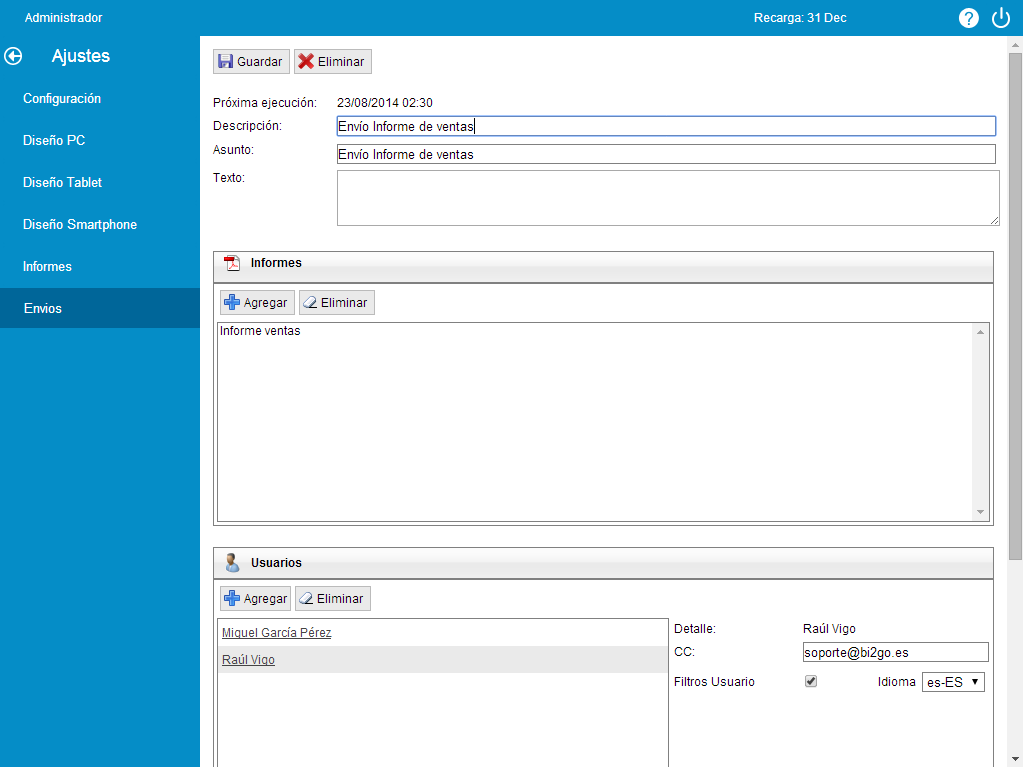
Al finalizar la creación del envío, pulse el botón
para añadirlo a la lista de envíos. Al añadirlo se mostrará la fecha prevista para su próxima ejecución, en función de la hora y día actual.
Bi2go© Eurosistemas Placom SL - Todos los derechos reservados