Usuarios
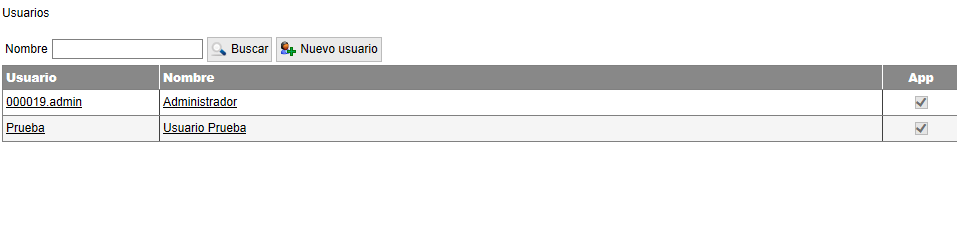
Si entra en la opción de usuarios, la primera pantalla que encuentra es la pantalla de búsqueda de usuarios. Si rellena parcialmente el campo "Nombre" y pulsa el botón

, la aplicación le mostrará todos los usuarios cuyo nombre contenga el texto introducido.
Si lo que quiere es crear un nuevo usuario debe hacer clic sobre el botón
y rellenar las distintas opciones según las necesidades del usuario.
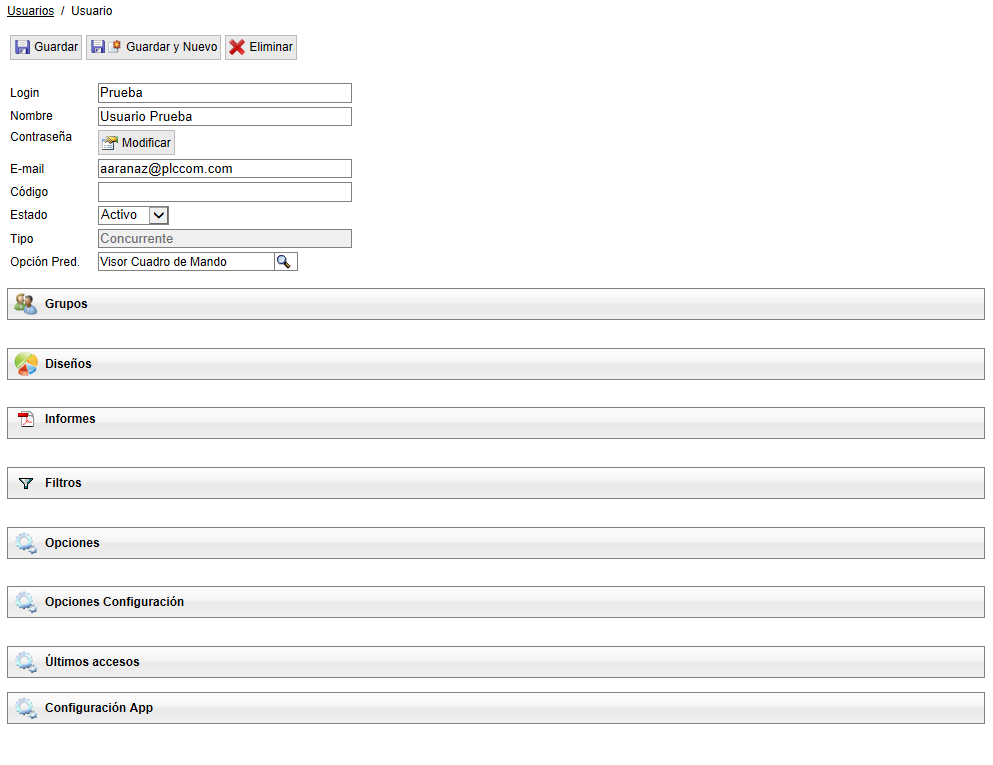
Paso a detallar el significado de los distintos campos y opciones que se pueden rellenar:
- "Login". Se corresponde con el campo "Usuario" que debe rellenar para entrar en la aplicación.
- "Nombre". Es el nombre del usuario al que le asigna el login anterior.
- "Contraseña". Es el valor que debe teclear en el campo contraseña para conectarse con la aplicación. Debe tener como mínimo seis caracteres entre los cuales debe haber por lo menos una mayúscula, una minúsculo y un dígito.
Para cambiar la contraseña, debe pulsar el botón
 e introducir el nuevo valor.
- "E-mail". Es la cuenta de correo del usuario que estamos definiendo.
- "Estado". Este campo indica si el usuario está Activo o Inactivo. Si el usuario se encuentra Inactivo no podrá conectarse a la aplicación.
- "Tipo". Cuando se crea un usuario este campo aparece por defecto como concurrente.
- "Opción Pred.". Esta es la primera pantalla que el usuario verá cuando acceda a la aplicación.
"Grupos"
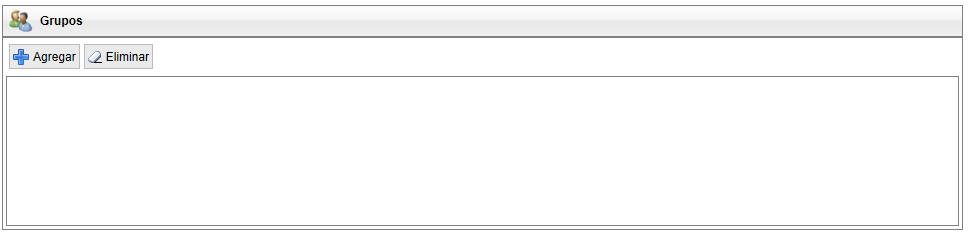
Esta opción le permite indicar a que grupos de usuarios pertenece el usuario que está creando.Mediante el botón

puede incorporar el usuario a un grupo y mediante el botón

puede excluirlo de dicho grupo de usuarios.
"Diseños"
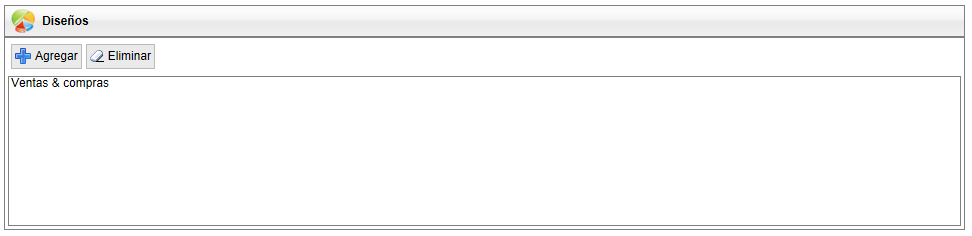
Esta opción le permite indicar a que diseños tiene acceso el usuario.Mediante el botón
puede permitir que el usuario vea un diseño y mediante el botón
puede eliminarlo.
El usuario tendrá acceso a los diseños que le añada en esta opción así como a los diseños a los que tenga acceso el grupo de usuarios al que pertenece.
"Informes"
Esta opción le permite indicar a que informes tiene acceso el usuario. Mediante el botón
puede permitir que el usuario vea un determinado informe y mediante el botón
puede eliminarlo.
El usuario tendrá acceso a los informes que le añada en esta opción así como a los informes a los que tenga acceso el grupo de usuarios al que pertenece.
"Filtros"
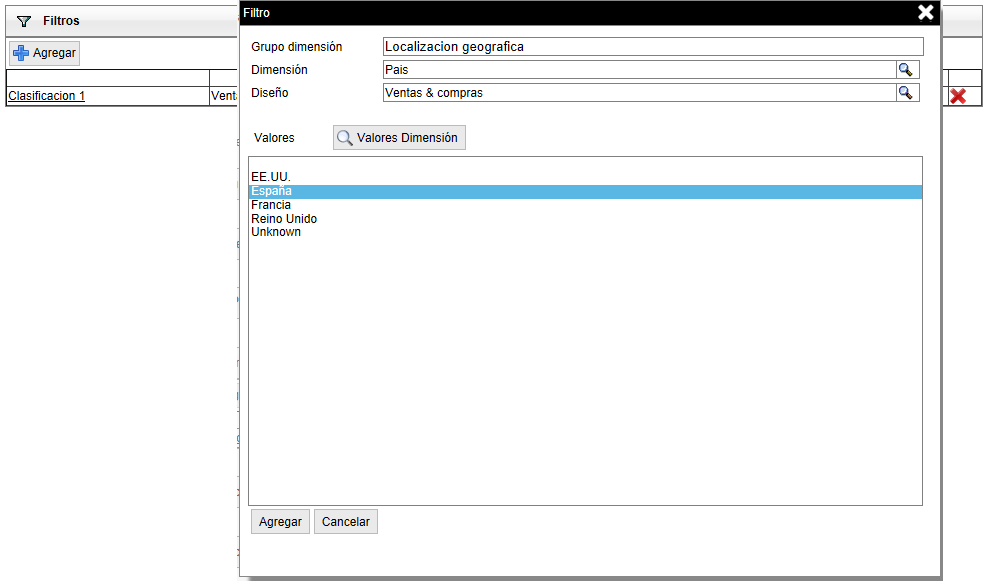
Desde aquí puede filtrar la información que visualiza el usuario en la aplicación, por ejemplo, puede hacer que solo vea los datos de un determinado pais. Mediante el botón

puede eliminar los filtros introducidos.
"Opciones"
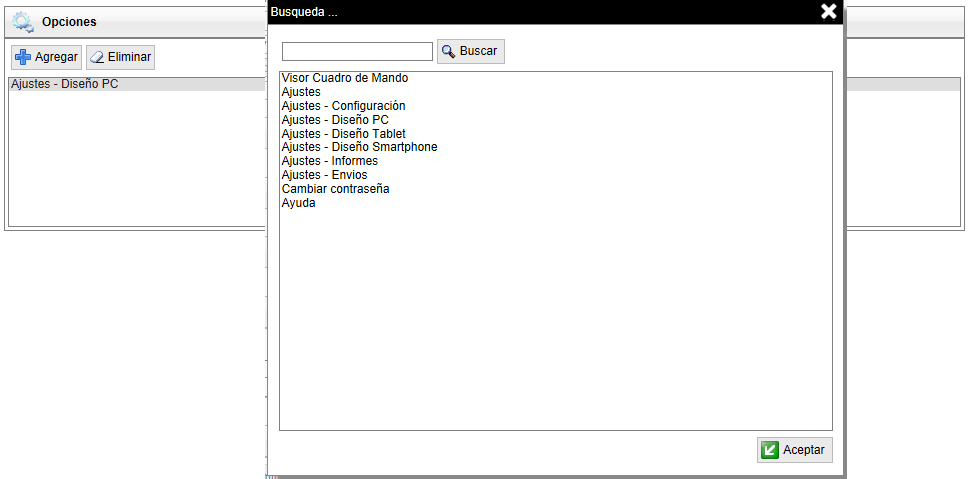
Desde aquí puede indicar que opciones del menú de la aplicación verá el usuario, además de las que se indiquen en esta pantalla, también tendrá las opciones que tenga el grupo de usuarios al que pertenece.
La pantalla de búsqueda permite la multiselección, es decir, puede marcar varias líneas a la vez. La composición del menú de configuración se hará desde la siguiente opción.
"Opciones Configuración"
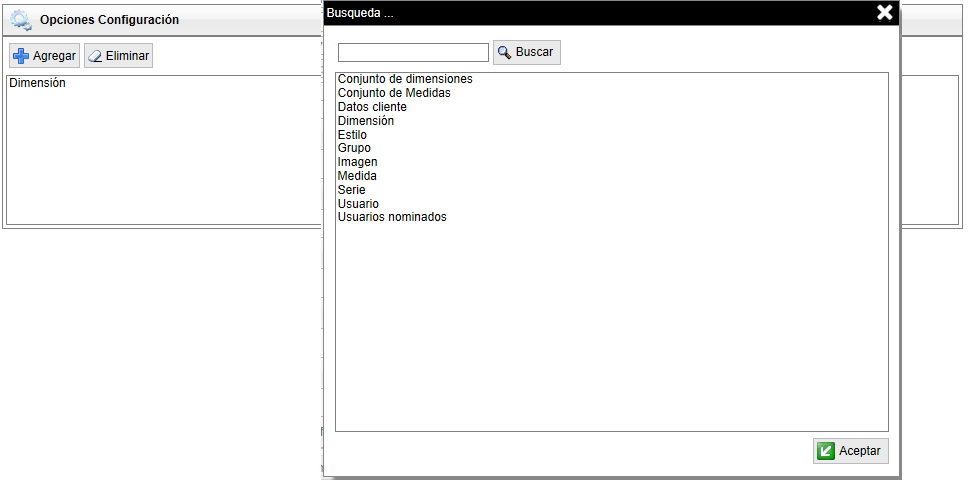
Desde esta pantalla puede indicar que opciones del menú de configuración de la aplicación verá el usuario, además de las que se indiquen aquí, también tendrá acceso a las opciones que tenga el grupo de usuarios al que pertenece.
La pantalla de búsqueda permite la multiselección, es decir, puede marcar varias líneas a la vez.
"Últimos acceso"

Aquí puede consultar las últimas veces que el usuario se ha conectado a la aplicación y desde que IP.
"Configuración App"

Según esté la casilla, el usuario podrá acceder desde la app a la aplicación o no.
Bi2go© Eurosistemas Placom SL - Todos los derechos reservados