Informes Pdf
Si hace clic sobre el botón

se mostrarán la opciones para configurar un informe con formato pdf.
En la cabecera del informe se encuentra con un grupo de botones cuyo funcionamiento es el siguiente:
 Pemite guardar el diseño del informe que está desarrollando o modificando, mantiene el informe editado para continuar modificándolo.
 Pemite guardar el diseño del informe que está desarrollando o modificando, cierra la edición del informe.
 Pemite crear un informe igual que el que tiene.
 Pemite borrar el diseño del informe.
 Pemite visualizar como queda el diseño del informe en formato pdf.
- "Nombre". En este campo se muestra el nombre del informe.
Al lado de este campo aparece el botón
 , el cual permite escribir el texto en tres idiomas diferentes que son español, mejicano e ingles.
El idioma de los textos del cuadro de mando se decide al conectarse con su usuario al cuadro de mando, si no selecciona ningún idioma, por defecto se toma el idioma del navegador.
, el cual permite escribir el texto en tres idiomas diferentes que son español, mejicano e ingles.
El idioma de los textos del cuadro de mando se decide al conectarse con su usuario al cuadro de mando, si no selecciona ningún idioma, por defecto se toma el idioma del navegador.
Las pestañas que debe configurar en el informe son las siguientes:
General
La pestaña "General" tiene el siguiente aspecto:
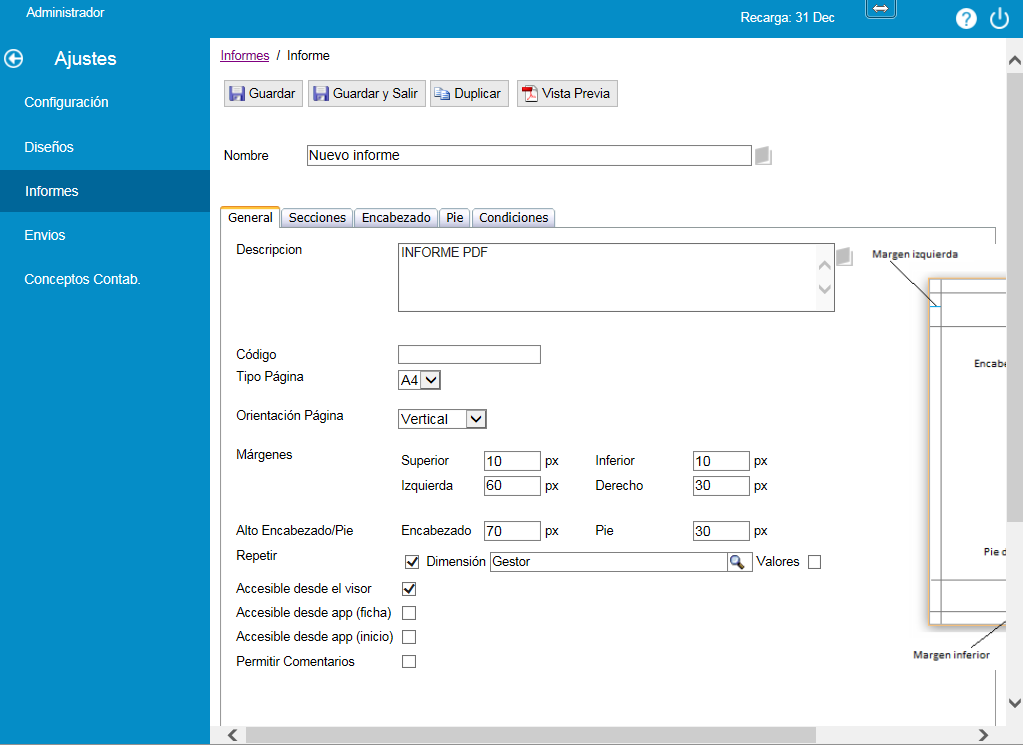
Explico los campos que componen la pestaña:
- "Descripción". Pemite introducir una pequeña descripción de la información que muestra el informe.
Al lado de este campo aparece el botón , el cual permite escribir el texto en tres idiomas diferentes que son español, mejicano e ingles.
El idioma de los textos del cuadro de mando se decide al conectarse con su usuario al cuadro de mando, si no selecciona ningún idioma, por defecto se toma el idioma del navegador.
- "Código". Sirve para solicitar el informe desde la aplicación Rapports.
- "Tipo página". Sirve para fijar el tamaño de la página, va desde A0 hasta A6.
- "Orientación página". La orientación de la página puede ser vertical u horizontal.
- "Margenes". Pemite fijar el tamaño de los margenes: superior, inferior, derecho e izquierdo.
- "Alto encabezado/pie". Pemite determinar la altura del encabezado y del pie del informe.
- "Repetir".Permite que el informe se ejecute varias veces para una determinada dimensión y unos valores indicados. Escribiendo un valor y pulsando el botón
 puede añadir los valores para los que se ejecutará el informe. Seleccionado un valor y pulsando el botón
  se borrará de la lista.
- "Accesible desde app (ficha)". El informe muestra las visitas de un determinado cliente.
- "Accesible desde app (inicio)". El informe permite ver todas las visitas.
- "Accesible desde visor". La única misión del informe es mostrar la información.
- "Permitir comentarios". Pemite añadir objetos comentarios al informe.
Secciones
Los informes se componen de distintas zonas o secciones donde muestran la información. La pestaña "Secciones" tiene el siguiente aspecto:
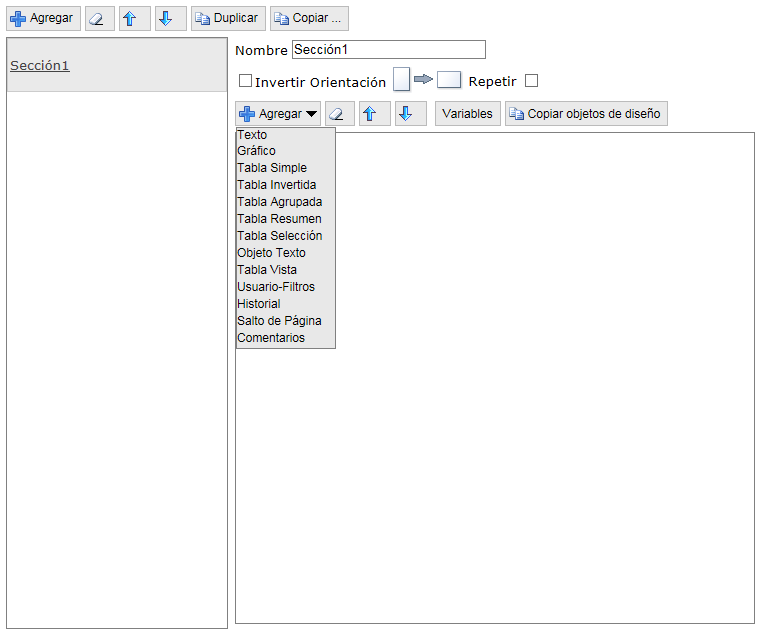
Paso a detallar el funcionamiento de los distintos botones de la pestaña para la gestión de secciones:
 Añade una nueva sección al informe.
 Para eliminar una sección del informe, debe seleccionarla y pulsar este botón.
 Mueve la sección una posición hacia arriba.
 Mueve la sección una posición hacia abajo.
 Duplica una sección dentro del mismo informe.
 Copia una sección a otro informe.
Si selecciona una determinada sección puede gestionar los objetos que va a contener , el orden de los mismos en la sección y si es necesario que se repita según una determinada dimensión:
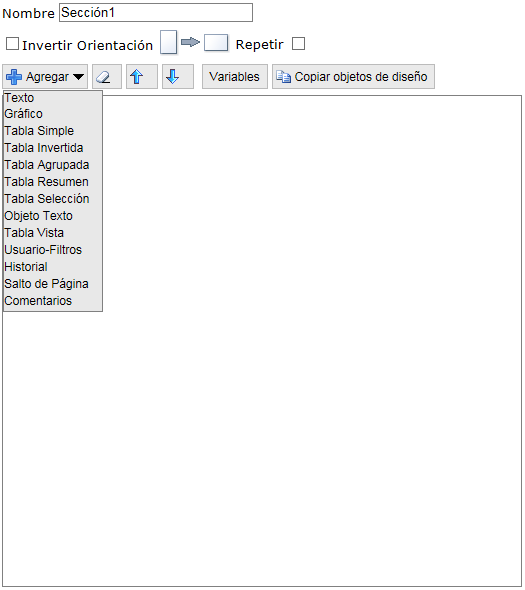
Paso a explicar los distintos botones y campos:
- "Nombre". Permite cambiar el nombre a la sección.
- "Invertir orientación". Permite indicar si la sección se muestra en vertical o en horizontal.
- "Repetir". Permite repetir la sección en el informe según el valor de una dimensión.
 Permite añadir objetos a la sección seleccionada.Explicaremos cada objeto a continuación.
- Mueve el objeto de la sección una posición hacia arriba.
- Mueve el objeto de la sección una posición hacia abajo.
 Seleccionando un objeto que forma parte de la sección y pulsando este botón, puede modificar su configuración.
 Permite utilizar en el informe las variables de la aplicación para filtrar la información.
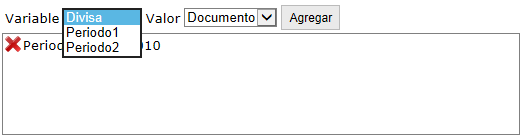 Basta con seleccionar la variable y el valor que le quiere aplicar, finalmente pulse el botón
  . Si desea eliminar una varible del informe, debe hacer clic sobre
  .
.
 Copia un objeto de un diseño al informe. Al pulsar se muestra una pantalla donde se elige un diseño y una pestaña para cargar los objetos disponibles (solo los que el informe acepte). Se seleccionan los objetos y se copian en la pestaña actual.
Objetos de la sección
El botón
le permite incorporar los objetos que vamos a explicar a continuación:
Texto
Este objeto permite incorporar un texto al informe.
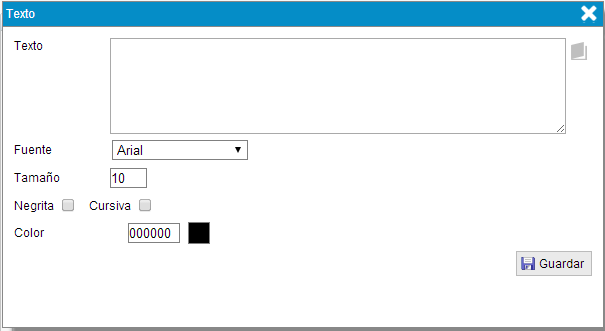
El significado de cada uno de los campos es el siguiente:
- "Texto". En este campo debe escribir el texto a mostrar en el informe.
Al lado de este campo aparece el botón , el cual permite escribir el texto en tres idiomas diferentes que son español, mejicano e ingles.
El idioma de los textos del cuadro de mando se decide al conectarse con su usuario al cuadro de mando, si no selecciona ningún idioma, por defecto se toma el idioma del navegador.
Además de texto en este campo puede añadir unos códigos que muestran información de la base de datos. Le detallo los posibles valores:
- #USUARIO#. Muestra el nombre del usuario que ha generado el informe.
- #FECHA#.Fecha (dd/mm/aaaa) en la que se ha generado el informe.
- #FECHAHORA#. Fecha y hora en la que se ha generado el informe.
- #FECHADATOS#. Fecha en la que se ha producido la recarga de los datos del cuadro de mando.
- #DIMENSION#. Nombre de la dimensión por la que se repite una sección.
- #DIMENSION_INFORME#. Nombre de la dimensión por la que se repite el informe.
- #DIMENSION_SECCION#. Nombre de la dimensión por la que se repite una sección.
- #CLIENTE#. Nombre del cliente a quien pertenece la información mostrada.
- #PAGINA#. Número de página actual.
- #NPAGINAS#. Número total de páginas.
- "Fuente". Tipo de fuente con que se mostrará el texto.
- "Tamaño". Tamaño de la fuente con que se muestra el texto.
- "Negrita". Indica si el texto se muestra o no en negrita.
- "Cursiva". Indica si el texto se muestra o no en cursiva.
- "Color". Indica el color con que se va a mostrar el texto.
Gráfico
Este objeto permite incorporar un gráfico al informe.
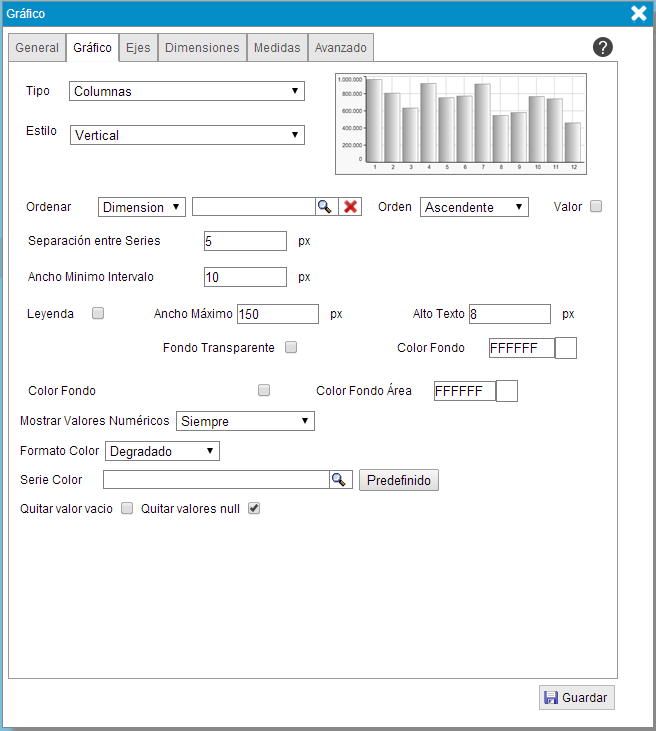
Si necesita más información sobre como configurar un gráfico, haga clic en el siguiente link:
Tabla Simple
Este objeto permite incorporar una tabla simple al informe.
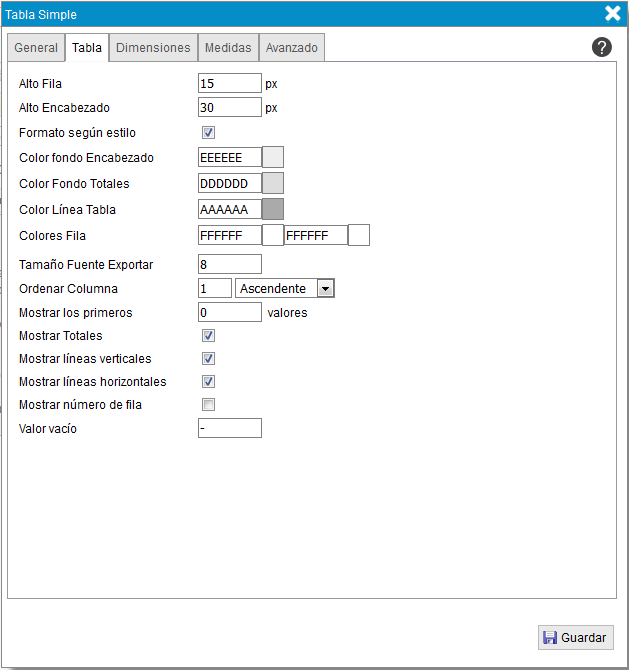
Si necesita más información sobre como configurar una tabla simple, haga clic en el siguiente link:
Tabla Invertida
Este objeto permite incorporar una tabla invertida al informe.

Si necesita más información sobre como configurar una tabla invertida, haga clic en el siguiente link:
Tabla Agrupada
Este objeto permite incorporar una tabla agrupada al informe.
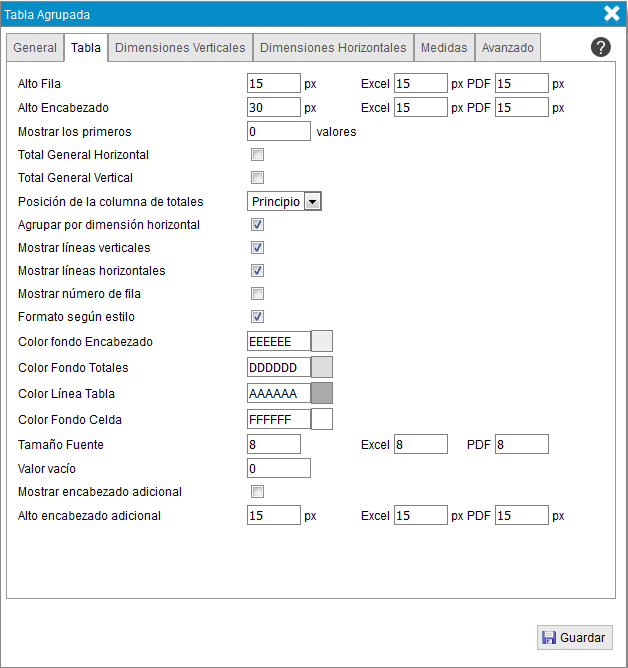
Si necesita más información sobre como configurar una tabla agrupada, haga clic en el siguiente link:
Tabla Resumen
Este objeto permite incorporar una tabla agrupada al informe.
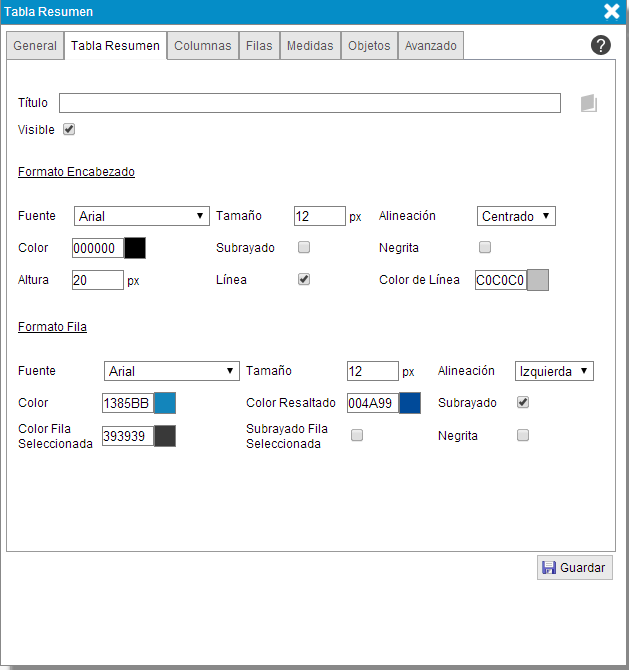
Si necesita más información sobre como configurar una tabla agrupada, haga clic en el siguiente link:
Tabla Selección
Este objeto permite incorporar una tabla de selecciones al informe.
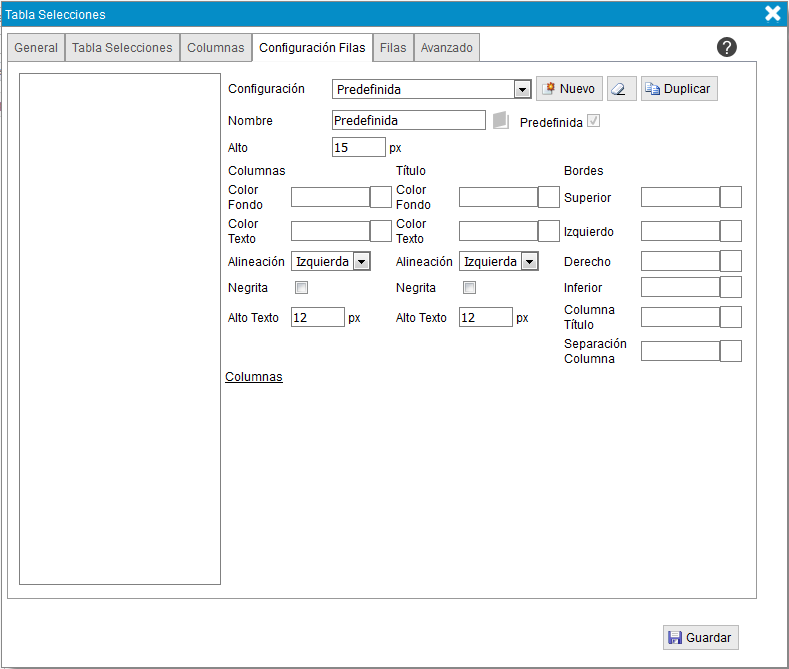
Si necesita más información sobre como configurar una tabla de selecciones, haga clic en el siguiente link:
Objeto texto
Este objeto permite mostrar el valor de varias medidas o dimensiones en un campo texto.
La pestaña general del objeto texto contiene los siguientes campos:
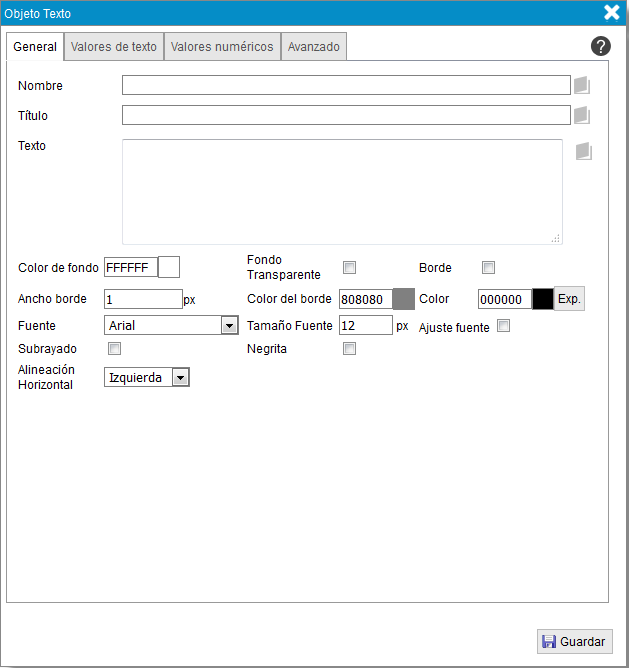
Se van a definir cada uno de los campos pertecientes a esta pestaña:
- Nombre. Texto que se asocia al objeto para identificarlo dentro del grupo de objetos del diseño.
Al lado de este campo aparece el botón , el cual permite escribir el texto en tres idiomas diferentes que son español, mejicano e ingles.
El idioma de los textos del cuadro de mando se decide al conectarse con su usuario al cuadro de mando, si no selecciona ningún idioma, por defecto se toma el idioma del navegador.
- Título. Texto que se muestra con el objeto en el diseño.
Al lado de este campo aparece el botón , el cual permite escribir el texto en tres idiomas diferentes que son español, mejicano e ingles.
El idioma de los textos del cuadro de mando se decide al conectarse con su usuario al cuadro de mando, si no selecciona ningún idioma, por defecto se toma el idioma del navegador.
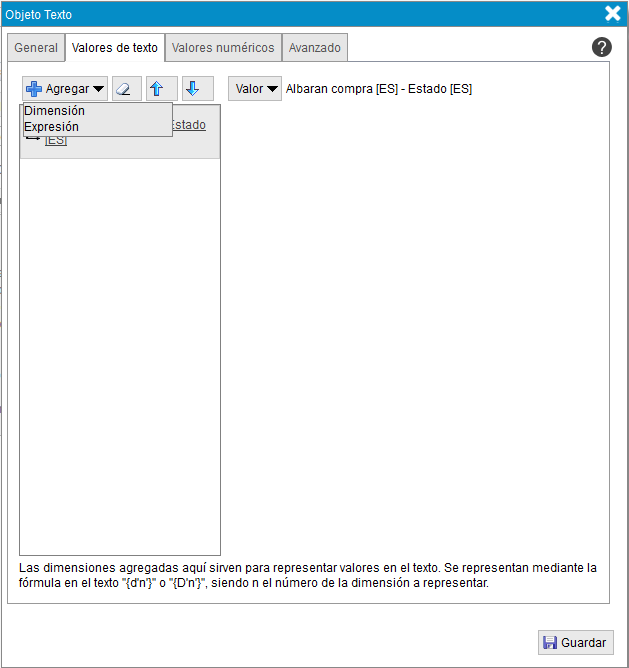
- Texto. Información que muestra el objeto texto. Para representar una medida se usa {mn} o {Mn} donde n es la posición que ocupa la medida en la pestaña "Medidas". Para mostrar una dimensión se usa {dn} o {Dn} donde n es la posición que ocupa la dimensión en la pestaña "Dimensiones". Si quiere añadir un tabulador debe poner {tab}.
- Color fondo. Color que se aplica al fondo del objeto.
- Fondo transparente. Opción que permite visualizar o no el color de fondo asignado al objeto.
- Borde. Opción que permite crear el objeto texto con o sin borde en los márgenes.
- Ancho borde. Si el objeto texto presenta borde, permite definir su grosor (en píxeles).
- Color del borde. Si el objeto texto presenta borde, permite definir su color.
- Fuente. Tipo de fuente con que se mostrará el texto.
- Tamaño Fuente. Tamaño de la fuente con que se muestra el texto.
- Negrita. Indica si el texto se muestra o no en negrita.
- Subrayado. Indica si el texto se muestra o no subrayado.
- Color. Indica el color con que se va a mostrar el texto.
- Alineación horizontal. Este opción le permite indicar como se alinea el texto horizontalmente. Los posibles valores son: derecha, centro, izquierda o justificado.
La pestaña valores de texto del objeto contiene los diferentes tipos de dimensiñon a incorporar en el objeto:
La pestaña valores numéricos del objeto contiene las distintas medidas o fórmulas a incorporar en el objeto:

Se van a definir cada uno de los campos pertecientes a esta pestaña:
- "Formato". Indica como se mostrará el resultado númerico de la medida o de la fórmula.
- "Color texto". Esta opción indica que cambiará el color del texto según el valor de la medida o de la fórmula.Los distintos colores, según el valor, se definen a continuación.
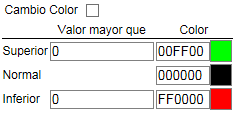
El metodo para crear una fórmula ya lo hemos explicado anteriormente, debe pulsar

y se abrirá una ventana para configurar la fórmula que necesite.
Para obtener má información de como configurar una fórmula pulse en el siguiente enlace:
La pestaña avanzado del objeto texto permite aplicar filtros al objeto:
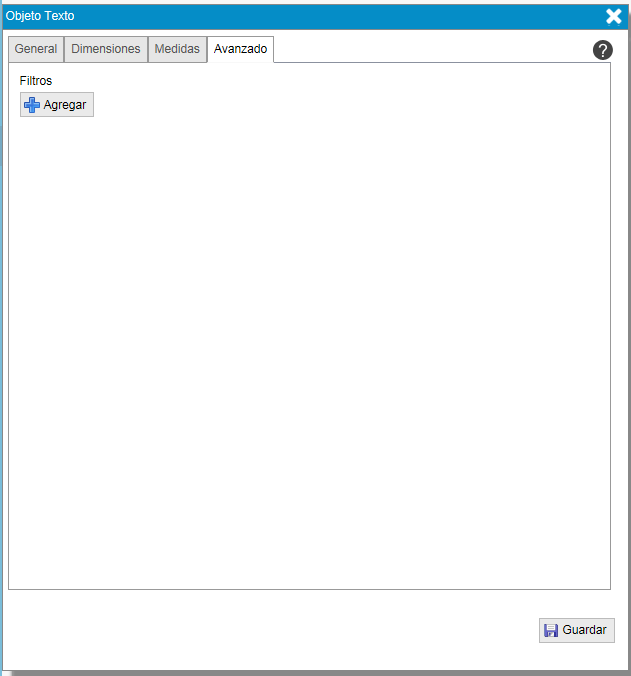
La pestaña "Avanzado" contiene una opción que es aplicable a la mayoría de los objetos. Se explicaron
en el apartado anterior
Diseño - Pestaña avanzado. Para agregar cualquier
filtro o condición se debe pulsar en el botón
de la
sección correspondiente.
Tabla Vista
Este objeto permite incorporar al informe una tabla cuyas columnas son campos de una vista.
La pestaña tabla vista contiene los siguientes campos:
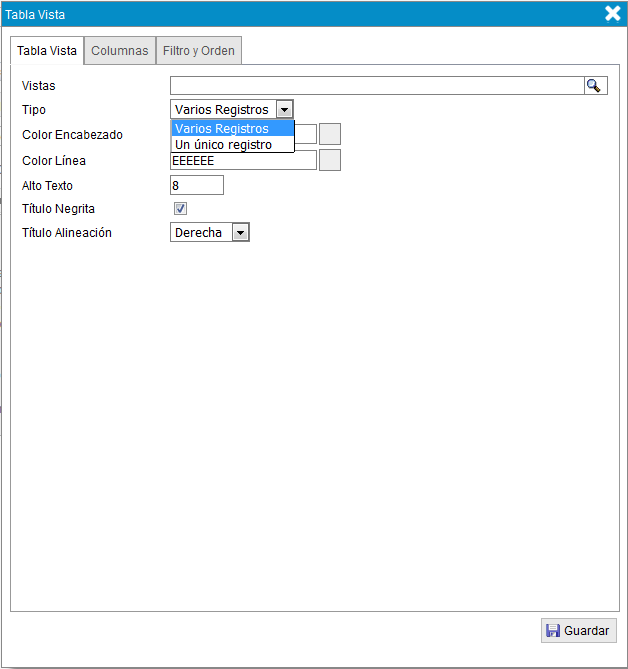
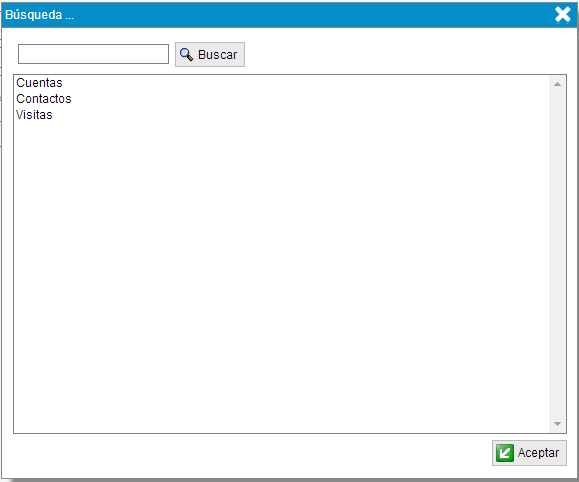
- "Vista". En este campo puede elegir la vista de la que va a mostrar datos. Las posibles opciones son: Cuentas,contactos o visitas.
- "Tipo". Indica si se muestran varios registros o un único registro.
- "Color encabezado". Color que tendrá el encabezado de la tabla vista.
- "Color línea". Color de las líneas de la tabla vista.
- "Alto texto". Tamaño del texto que se muestra en la tabla vista.
- "Título negrita". Indica si el título de la tabla se muestra en negrita o no.
- "Título alineación". Indica si el texto del título se alinea a la derecha, a la izquierda o en el centro.
Columnas
La pestaña columnas contiene los siguientes campos y botones:
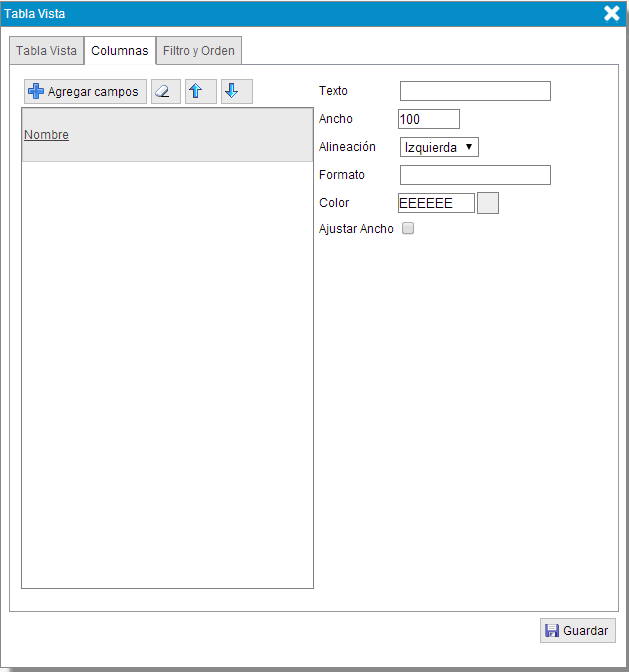
 Este botón permite añadir a la tabla los campos de la vista seleccionada.
- Permite eliminar el campo de la vista seleccionada.
- Mueve el campo de la vista una posición hacia arriba.
- Mueve el campo de la vista una posición hacia abajo.
- "Texto". Indica cual será el título de la columna.
- "Ancho". Ancho de la columna donde se va a mostrar la información.
- "Alineación". El valor del campo puede estar alineado a la derecha, al centro o a la izquierda.
- "Formato". Indica el formato que tendrán los valores numéricos.
- "Color". Color del texto de la columna.
- "Ajustar Ancho". Indica si la columna se ajusta o no al tamaño del texto que contiene.
Filtro y Orden
La pestaña filtro y orden contiene los siguientes campos:
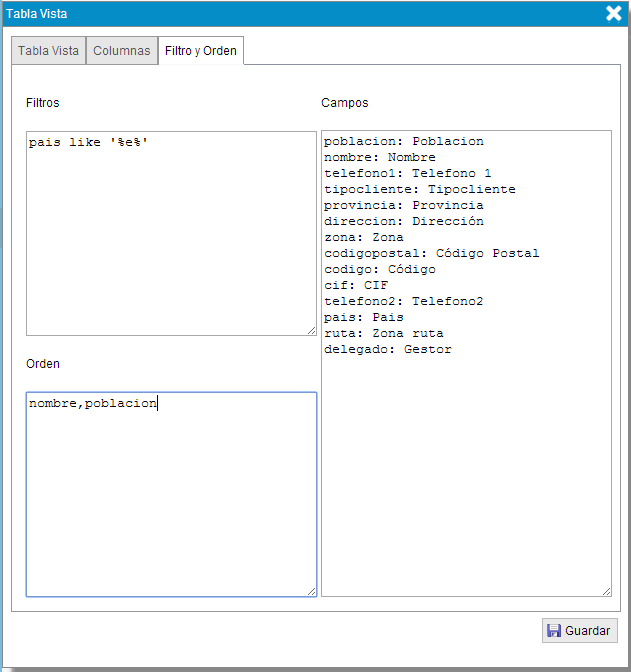
- "Fitros". Los filtros se añaden en esta casilla usando el formato de SQL Server en los where.
- "Orden". En esta casilla se indican los campos, separados por comas, por los que se va a ordenar la información .
Usuario Filtro
Este objeto permite incorporar al informe el nombre del usuario por el que estamos filtrando la información.
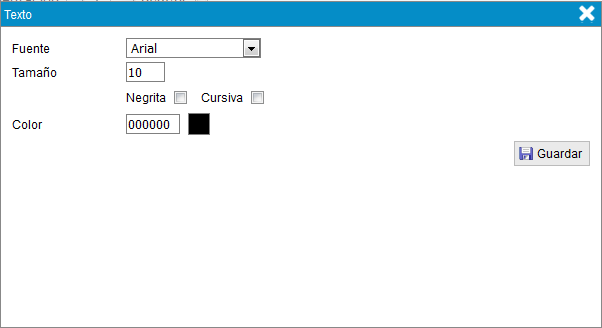
El significado de cada uno de los campos es el siguiente:
- "Fuente". Tipo de fuente con que se mostrará el texto.
- "Tamaño". Tamaño de la fuente con que se muestra el texto.
- "Negrita". Indica si el texto se muestra o no en negrita.
- "Cursiva". Indica si el texto se muestra o no en cursiva.
- "Color". Indica el color con que se va a mostrar el texto.
Historial
Este objeto permite incorporar al informe una tabla con los accesos de los usuarios a la aplicación así como la IP desde la que lo han hecho.
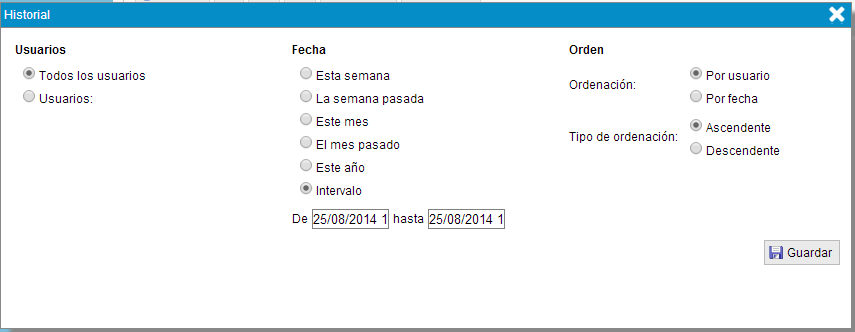
El significado de cada uno de los campos es el siguiente:
- "Usuarios". Indica si se muestra la información para todos los usuarios o para algunos en particular.
- "Fecha". Distintos periodos de fechas donde se muestra la información.
- "Ordenación". La información se puede ordenar por usuario o por fecha.
- "Tipo de Ordenación". El orden puede ser ascendente o descendente.
Salto de página
El siguiente objeto de la sección se mostrará en una nueva página.
Comentarios
Este objeto permite incorporar al informe los comentarios introducidos en algunas opciones de la aplicación.
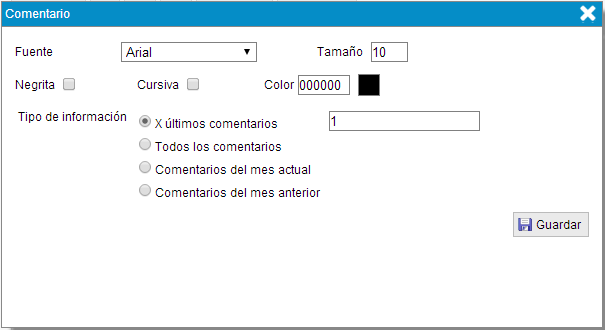
El significado de cada uno de los campos es el siguiente:
- "Fuente". Tipo de fuente con que se mostrará el texto.
- "Tamaño". Tamaño de la fuente con que se muestra el texto.
- "Negrita". Indica si el texto se muestra o no en negrita.
- "Cursiva". Indica si el texto se muestra o no en cursiva.
- "Color". Indica el color con que se va a mostrar el texto.
- "Tipo de información". Indica el número de comentarios que vamos a mostrar en el informe.
Encabezado
Esta pestaña le permitirá configurar el encabezado de su informe:
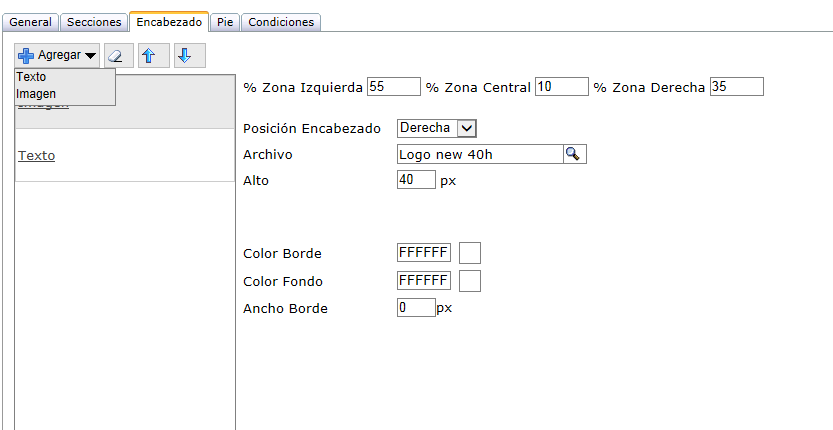
En esta opción puede incorporar dos tipos de objetos:
Texto
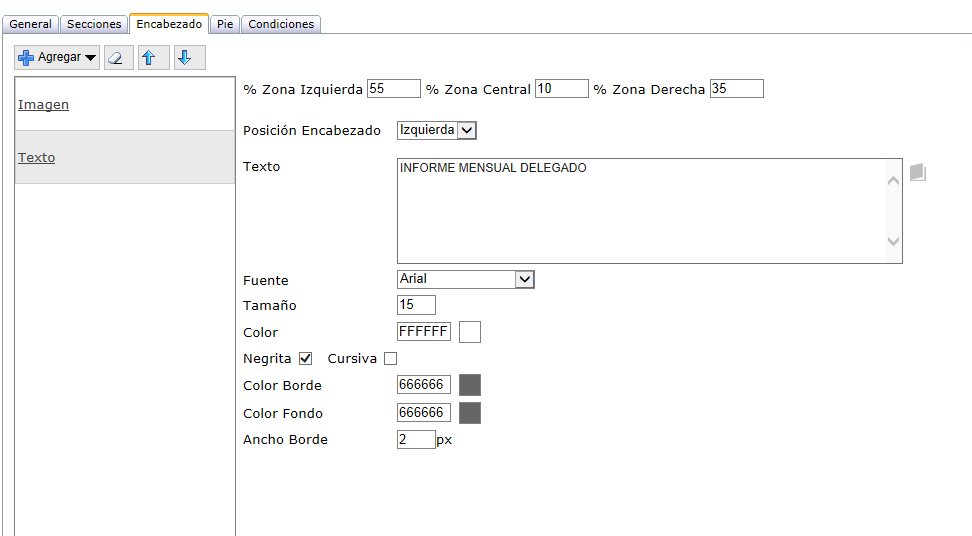
El significado de cada uno de los campos es el siguiente:
- "% Zona Izquierda".La cabecera del infome se va a dividir en tres zonas izquierda, central y derecha. Aquí se indica que porcentaje se va a dedicar a la zona izquierda.
- "% Zona Central". La cabecera del infome se va a dividir en tres zonas izquierda, central y derecha. Aquí se indica que porcentaje se va a dedicar a la zona central.
- "% Zona Derecha". La cabecera del infome se va a dividir en tres zonas izquierda, central y derecha. Aquí se indica que porcentaje se va a dedicar a la zona derecha.
- "Posición encabezado". Indica en cual de las tres zonas se coloca el objeto agregado al encabezado.
- "Texto". En este campo debe escribir el texto para mostrarlo en el encabezado del informe.
Al lado de este campo aparece el botón , el cual permite escribir el texto en tres idiomas diferentes que son español, mejicano e ingles.
El idioma de los textos del cuadro de mando se decide al conectarse con su usuario al cuadro de mando, si no selecciona ningún idioma, por defecto se toma el idioma del navegador.
Además de texto en este campo puede añadir unos códigos que muestran información de la base de datos. Le detallo los posibles valores:
- #USUARIO#. Muestra el nombre del usuario que ha generado el informe.
- #FECHA#.Fecha (dd/mm/aaaa) en la que se ha generado el informe.
- #FECHAHORA#. Fecha y hora en la que se ha generado el informe.
- #FECHADATOS#. Fecha en la que se ha producido la recarga de los datos del cuadro de mando.
- #DIMENSION#. Nombre de la dimensión por la que se repite una sección.
- #DIMENSION_INFORME#. Nombre de la dimensión por la que se repite el informe.
- #DIMENSION_SECCION#. Nombre de la dimensión por la que se repite una sección.
- #CLIENTE#. Nombre del cliente a quien pertenece la información mostrada.
- #PAGINA#. Número de página actual.
- #NPAGINAS#. Número total de páginas.
- "Fuente". Tipo de fuente con que se mostrará el texto.
- "Tamaño". Tamaño de la fuente con que se muestra el texto.
- "Color". Indica el color con que se va a mostrar el texto.
- "Negrita". Indica si el texto se muestra o no en negrita.
- "Cursiva". Indica si el texto se muestra o no en cursiva.
- "Color Borde". Indica el color con que se va a mostrar el borde.
- "Color Fondo". Indica el color del fondo con que se va a rellenar el borde.
- "Ancho borde". Indica el ancho del borde, si pone 0 no se mostrará ningún borde.
Imagen
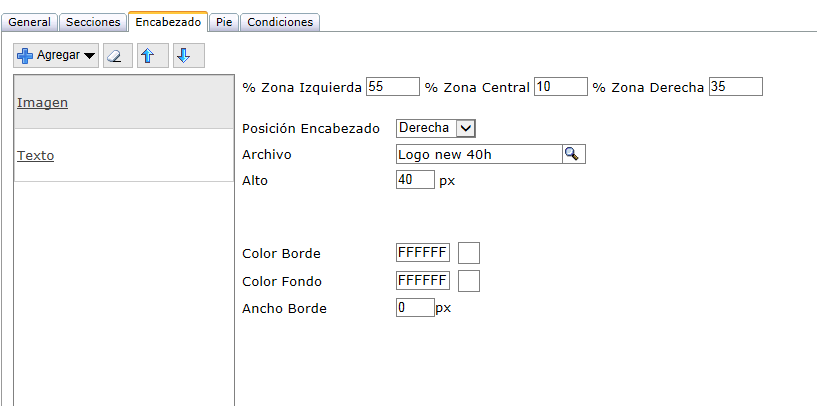
El significado de cada uno de los campos es el siguiente:
- "% Zona Izquierda".La cabecera del infome se va a dividir en tres zonas izquierda, central y derecha. Aquí se indica que porcentaje se va a dedicar a la zona izquierda.
- "% Zona Central". La cabecera del infome se va a dividir en tres zonas izquierda, central y derecha. Aquí se indica que porcentaje se va a dedicar a la zona central.
- "% Zona Derecha". La cabecera del infome se va a dividir en tres zonas izquierda, central y derecha. Aquí se indica que porcentaje se va a dedicar a la zona derecha.
- "Posición encabezado". Indica en cual de las tres zonas se coloca el objeto agregado al encabezado.
- "Archivo". Permite seleccionar una imagen de la aplicación para mostrarla en el encabezado.
- "Alto". Altura de la imagen.
- "Color Borde". Indica el color con que se va a mostrar el borde.
- "Color Fondo". Indica el color del fondo con que se va a rellenar el borde.
- "Ancho borde". Indica el ancho del borde, si pone 0 no se mostrará ningún borde.
Pie
Esta pestaña le permitirá configurar el pie de su informe:
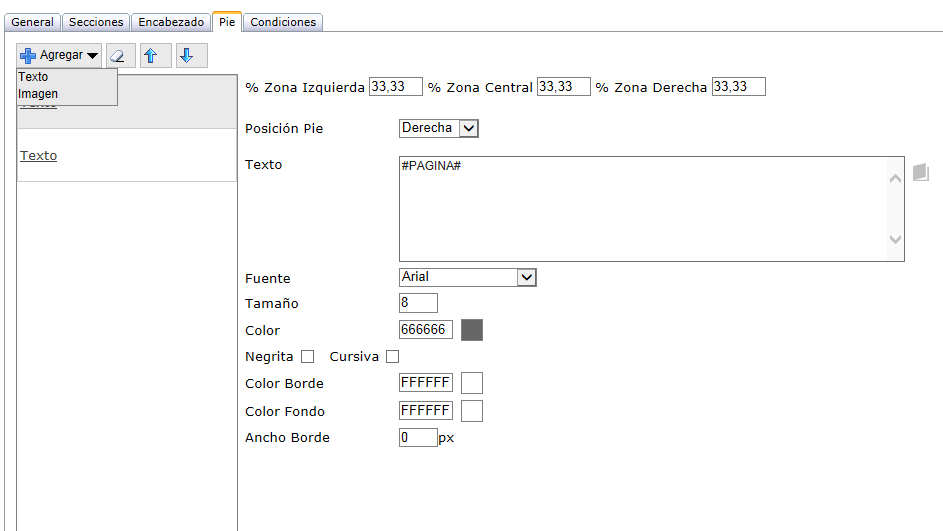
En esta opción puede incorporar dos tipos de objetos:
Texto
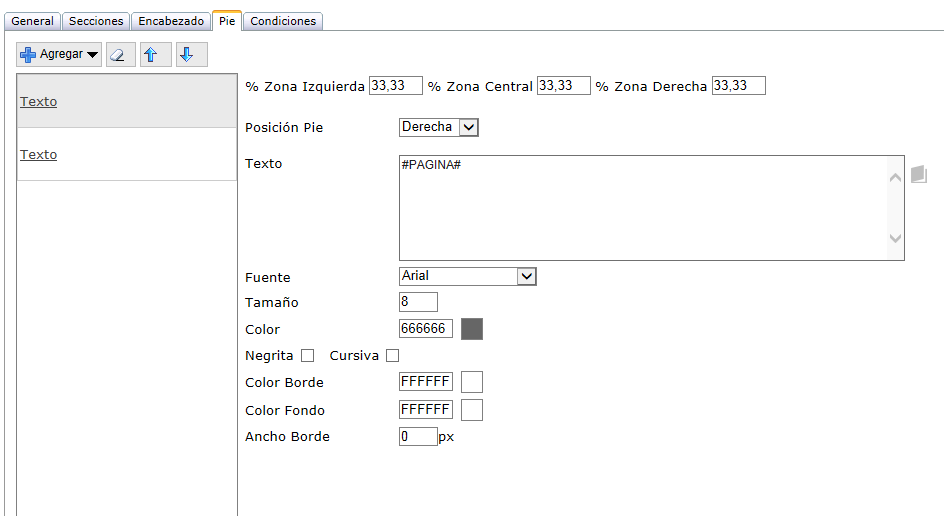
El significado de cada uno de los campos es el siguiente:
- "% Zona Izquierda". El pie del infome se va a dividir en tres zonas izquierda, central y derecha. Aquí se indica que porcentaje se va a dedicar a la zona izquierda.
- "% Zona Central". El pie del infome se va a dividir en tres zonas izquierda, central y derecha. Aquí se indica que porcentaje se va a dedicar a la zona central.
- "% Zona Derecha". El pie del infome se va a dividir en tres zonas izquierda, central y derecha. Aquí se indica que porcentaje se va a dedicar a la zona derecha.
- "Posición pie". Indica en cual de las tres zonas se coloca el objeto agregado al pie.
- "Texto". En este campo debe escribir el texto para mostrarlo en el pie del informe.
Al lado de este campo aparece el botón , el cual permite escribir el texto en tres idiomas diferentes que son español, mejicano e ingles.
El idioma de los textos del cuadro de mando se decide al conectarse con su usuario al cuadro de mando, si no selecciona ningún idioma, por defecto se toma el idioma del navegador.
Además de texto en este campo puede añadir unos códigos que muestran información de la base de datos. Le detallo los posibles valores:
- #USUARIO#. Muestra el nombre del usuario que ha generado el informe.
- #FECHA#.Fecha (dd/mm/aaaa) en la que se ha generado el informe.
- #FECHAHORA#. Fecha y hora en la que se ha generado el informe.
- #FECHADATOS#. Fecha en la que se ha producido la recarga de los datos del cuadro de mando.
- #DIMENSION#. Nombre de la dimensión por la que se repite una sección.
- #DIMENSION_INFORME#. Nombre de la dimensión por la que se repite el informe.
- #DIMENSION_SECCION#. Nombre de la dimensión por la que se repite una sección.
- #CLIENTE#. Nombre del cliente a quien pertenece la información mostrada.
- #PAGINA#. Número de página actual.
- #NPAGINAS#. Número total de páginas.
- "Fuente". Tipo de fuente con que se mostrará el texto.
- "Tamaño". Tamaño de la fuente con que se muestra el texto.
- "Color". Indica el color con que se va a mostrar el texto.
- "Negrita". Indica si el texto se muestra o no en negrita.
- "Cursiva". Indica si el texto se muestra o no en cursiva.
- "Color Borde". Indica el color con que se va a mostrar el borde.
- "Color Fondo". Indica el color del fondo con que se va a rellenar el borde.
- "Ancho borde". Indica el ancho del borde, si pone 0 no se mostrará ningún borde.
Imagen
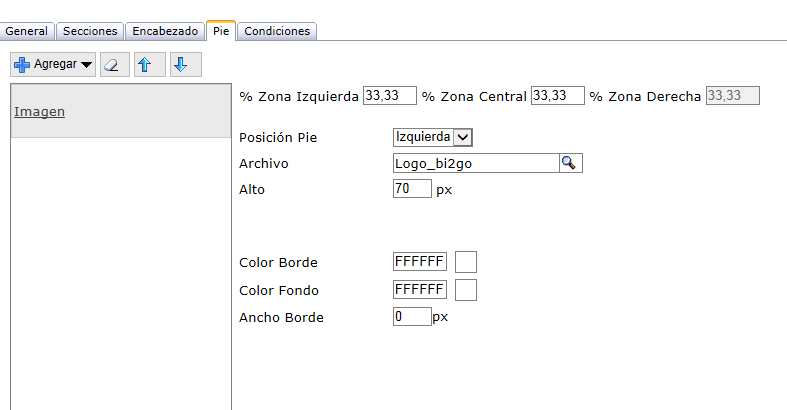
El significado de cada uno de los campos es el siguiente:
- "% Zona Izquierda".El pie del infome se va a dividir en tres zonas izquierda, central y derecha. Aquí se indica que porcentaje se va a dedicar a la zona izquierda.
- "% Zona Central". El pie del infome se va a dividir en tres zonas izquierda, central y derecha. Aquí se indica que porcentaje se va a dedicar a la zona central.
- "% Zona Derecha". El pie del infome se va a dividir en tres zonas izquierda, central y derecha. Aquí se indica que porcentaje se va a dedicar a la zona derecha.
- "Posición pie". Indica en cual de las tres zonas se coloca el objeto agregado al pie.
- "Archivo". Permite seleccionar una imagen de la aplicación para mostrarla en el pie del informe.
- "Alto". Altura de la imagen.
- "Color Borde". Indica el color con que se va a mostrar el borde.
- "Color Fondo". Indica el color del fondo con que se va a rellenar el borde.
- "Ancho borde". Indica el ancho del borde, si pone 0 no se mostrará ningún borde.
Condiciones
En esta pestaña se introducen condiciones de filtrado que permiten ver el informe.

Para agregar una condición de filtrado, debe rellenar los siguientes campos:
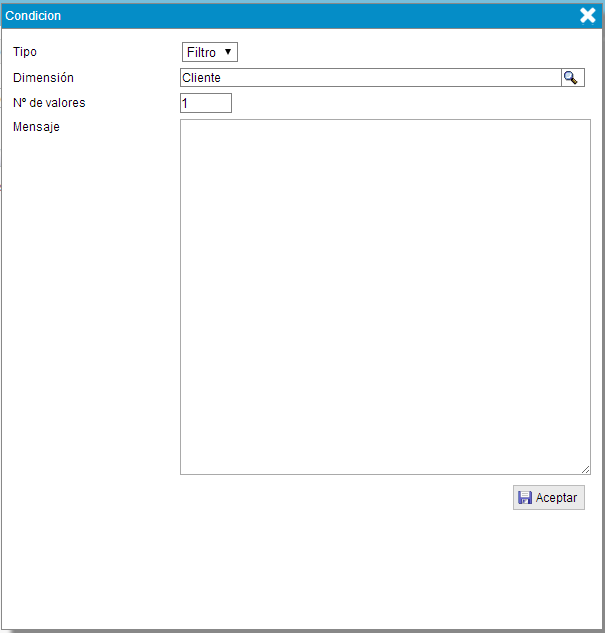
- "Tipo". Las condiciones son siempre de tipo filtro.
- "Dimensión". Seleccione la dimensión que quiera comprobar para mostrar el informe.

- "Nº valores". Indica cuantos valores debe tener la dimensión para ver el informe.
- "Mensaje". Texto que explica las condiciones que se deben cumplir para ver el informe.
Por ejemplo, en la pantalla anterior, el informe solo se mostrará cuando tenga filtrado/seleccionado un único cliente.
Bi2go© Eurosistemas Placom SL - Todos los derechos reservados