Gráfico de Dispersión
Si en la pestaña "Gráfico" elige como "Tipo" el valor dispersión, en el diseño le aparecerá el siguiente objeto:
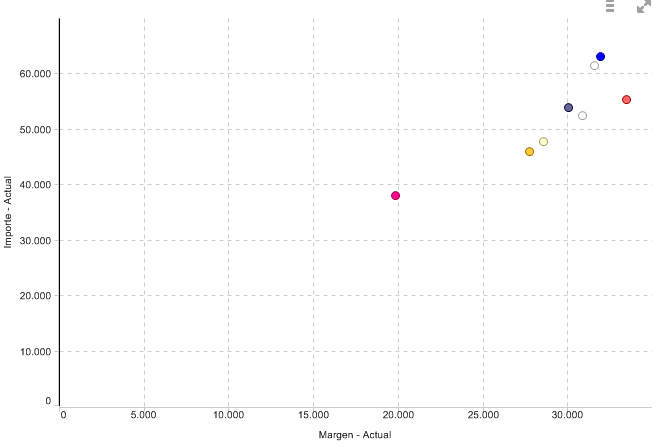
Si quiere configurar un gráfico de dispersión, las pestañas que se va a encontrar son las siguientes:
Gráfico
La pestaña "Gráfico" tiene el siguiente aspecto:
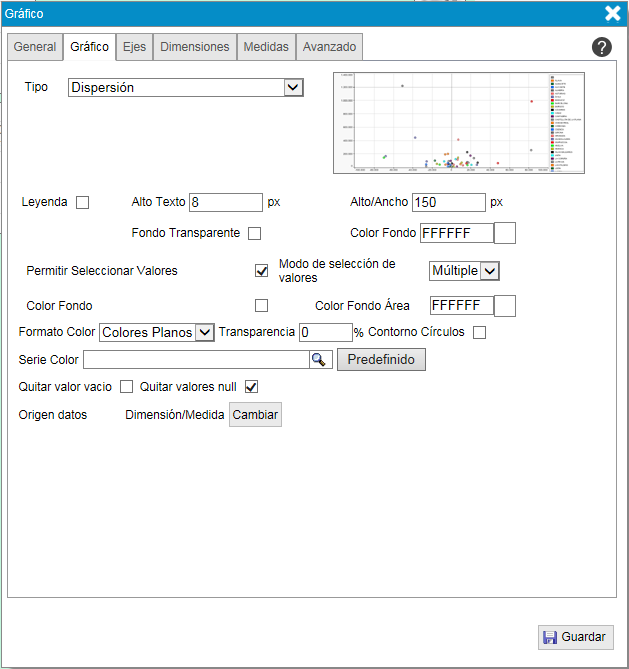
Paso a detallar el significado de los distintos campos que puede rellenar en esta pestaña:
- "Leyenda". Indica si se muestra o no la leyenda junto al gráfico de dispersión.
- "Ancho máximo". Si se muestra la leyenda, indica el ancho máximo de la zona que esta va a ocupar cuando el gráfico se exporta a pdf o a imagen.
- "Alto texto". Si se muestra la leyenda, indica la altura del texto.
- "Fondo Transparente". Si se muestra la leyenda, este campo hace que tenga el fondo transparente.
- "Color Fondo". Si se muestra la leyenda, este campo permite asignarle un color al fondo de la leyenda.
- "Permitir seleccionar valores". Permitir o no hacer clic sobre algunas casillas de la cuadricula y aplicar ese valor como filtro en todo el diseño.
- "Modo selección valores".La selección puede ser simple o multiple. Cuando es simple, puede seleccionar varias casillas de la cuadricula pero siempre pegadas unas con otras. Si la selección es multiple, puede seleccionar varias casillas de cualquier parte de la cuadricula y no es necasario que se toquen unas con otras y finalmente pinchar sobre el botón
 .
.
- "Color Fondo". Indica si queremos que el fondo del gráfico tenga un color o no.
- "Color Fondo Área". Si hemos marcado la casilla "Color Fondo" en este campo se indica que color debe tener el fondo.
- "Formato color". El color puede verse uniforme (plano) o con degradado.
- "Transparencia". Define el porcentaje de transarencia para los colores de los círculos.
- "Contorno círculos". Indica si se pinta el círculo con un contorno.
- "Serie color". Indica que se usará una serie de color para determinar los distintos colores del gráfico de dispersión.
Puede obtener más información de las series de color en el siguiente link:
- "Quitar valor vacío". Eliminar las dimensiones cuyo resultado sea vacío.
- "Quitar valores null".Eliminar las dimensiones cuyo resultado sea nulo.
- "Origen datos". Cambiar de origen de datos. Más información en Conjuntos de datos en objetos.
Ejes
La pestaña "Ejes" tiene el siguiente aspecto:
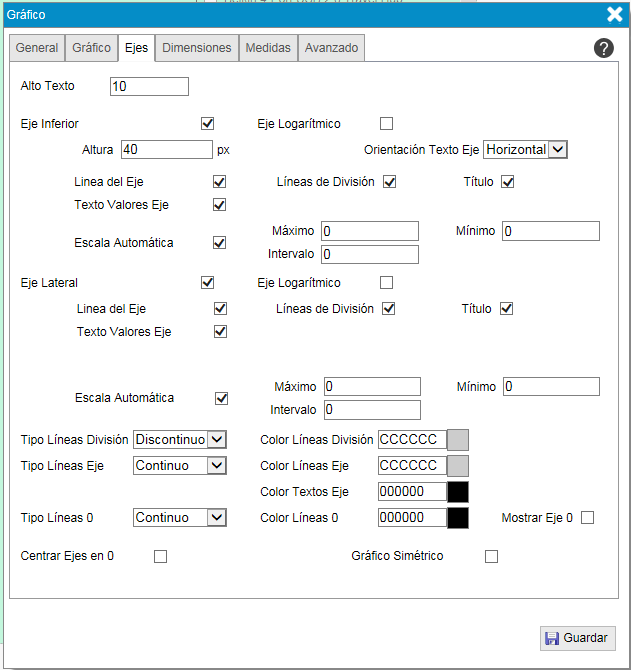
Paso a detallar el significado de los distintos campos que puede rellenar en esta pestaña:
- "Alto texto". Tamaño del texto que se muestra en los ejes del gráfico.
- "Eje inferior".Muestra u oculta el eje de la parte inferior del gráfico.
- "Eje logarítmico." Muestra la representación de los valores de forma logarítmica en base 10.
- "Altura". Tamaño de la separación entre el eje inferior y el borde del objeto gráfico.
- "Línea del eje". Indica si se muestra o no la línea del eje inferior.
- "Texto valores Eje". Indica si se muestran o no los distintos rangos entre los que se posiciona el valor de la medida.
- "Orientación Texto Eje". Los textos del eje inferior pueden mostrarse en horizontal, en vertical o inclinados.
- "Líneas de división". Mostrar o no unas líneas perpendiculales al eje inferior que, junto con las líneas de división del eje lateral, constituyen una cuadrícula.
- "Título". Muestra o no el título de la medida en el eje inferior.
- "Escala Automática". La aplicación muestra el eje inferior con una escala que permita mostrar todos los valores de la medida.
- "Máximo". Si está desmarcada la casilla de la escala automática, es el valor máximo que va a tener la escala en el eje inferior.
- "Mínimo". Si está desmarcada la casilla de la escala automática, es el valor mínimo que va a tener la escala en el eje inferior.
- "Intervalo". Si está desmarcada la casilla de la escala automática, es el tamaño de cada intervalo en el eje inferior.
- "Eje lateral". Muestra u oculta el eje lateral del gráfico.
- "Eje logarítmico." Muestra la representación de los valores de forma logarítmica en base 10.
- "Línea del eje". Indica si se muestra o no la línea del eje lateral.
- "Líneas de división". Mostrar o no unas líneas perpendiculales al eje lateral que, junto con las líneas de división del eje inferior, constituyen una cuadrícula.
- "Título". Muestra o no el título de la medida del eje lateral.
- "Texto valores Eje". Indica si se muestran o no los distintos rangos entre los que se posiciona el valor de la medida.
- "Escala Automática". La aplicación muestra el eje lateral con una escala que permita mostrar todos los valores del grafico.
- "Máximo". Si está desmarcada la casilla de la escala automática, es el valor máximo que va a tener la escala en el eje lateral.
- "Mínimo". Si está desmarcada la casilla de la escala automática, es el valor mínimo que va a tener la escala en el eje lateral.
- "Intervalo". Si está desmarcada la casilla de la escala automática, es el tamaño de cada intervalo en el eje lateral.
- "Tipo líneas división". Las líneas de división se pueden mostrar continuas o discontinuas.
- "Color líneas división". Color que tienen las líneas de división.
- "Tipo líneas Eje". Las líneas de los ejes pueden ser continuas o discontinuas.
- "Color líneas Eje". Color de las líneas de los ejes.
- "Color texto eje". Color del texto que se muestra en los ejes.
- "Tipo línea 0". El eje 0 puede ser una línea continua o discontinua.
- "Color línea 0". Color de la línea del eje 0.
- "Mostrar eje 0". Indica si se muestra o no el eje 0.El eje 0 es la línea que muestra la separación entre los valores positivos y los valores negativos.
- "Centrar ejes en 0". Dibuja un eje perpendicular al eje inferior pasando por el cero, con valores negativos a la izquierda y positivos a la derecha.
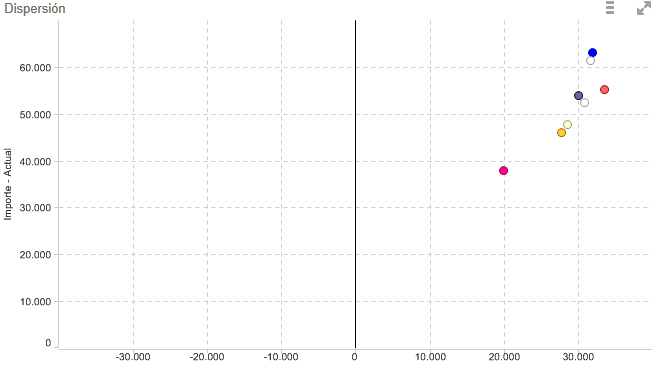
- "Gráfico simetrico". Dibuja un eje perpendicular al eje inferior y otro al eje lateral pasando por el cero, con valores negativos a un lado del eje y positivos al otro lado. Muestra una una línea de división en diagonal.

Dimensiones
En esta pestaña puede agregar una dimensión o un conjunto de dimensiones.La pestaña "Dimensiones" tiene el siguiente aspecto:
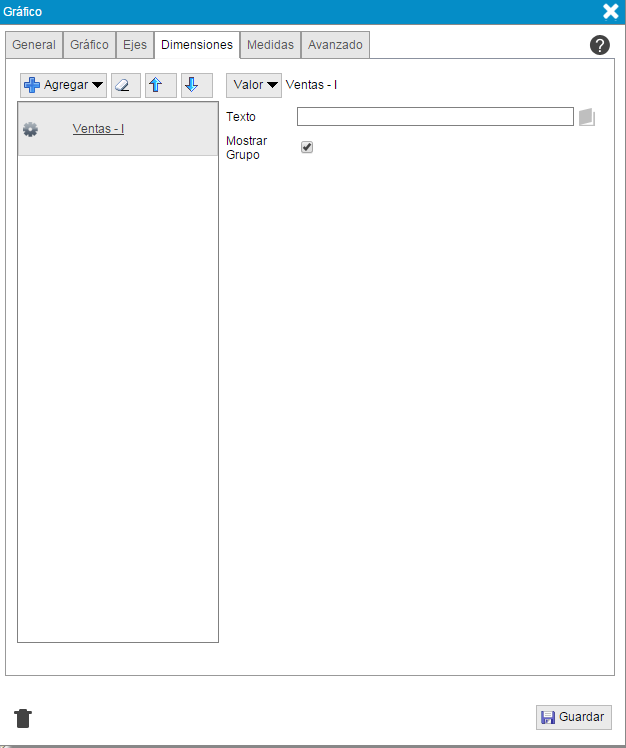
Paso a detallar el significado de los campos que puede rellenar en esta pestaña:
- "Texto". Forma parte del título del gráfico de dispersión.
Al lado de este campo aparece el botón  , el cual permite escribir el texto en tres idiomas diferentes que son español, mejicano e ingles.
El idioma de los textos del cuadro de mando se decide al conectarse con su usuario al cuadro de mando, si no selecciona ningún idioma, por defecto se toma el idioma del navegador.
, el cual permite escribir el texto en tres idiomas diferentes que son español, mejicano e ingles.
El idioma de los textos del cuadro de mando se decide al conectarse con su usuario al cuadro de mando, si no selecciona ningún idioma, por defecto se toma el idioma del navegador.
- Mostrar grupo. Opción que permite mostrar u ocultar la ruleta dentada en el gráfico.Este objeto nos permite cambiar la dimensión que usará el gráfico para mostrar la información.
Los siguientes campos se muestran sólo en modo origen de conjunto de datos. Más información en Conjuntos de datos en objetos.
- "Nombre columna". Código de columna en el modo conjunto de datos.
- "Formato fecha". Formato que se le aplicará a los campos fecha, si se muestra el valor como texto.
Medidas
Según el número de medidas, columnas de una tabla resumen o fórmulas que introduzca en esta pestaña la configuración de la misma cambia:
-
Si en esta pestaña añade dos medidas, dos columnas de una tabla resumen del diseño, dos conjuntos de medidas o dos fórmulas, el aspecto de la pestaña es el siguiente:
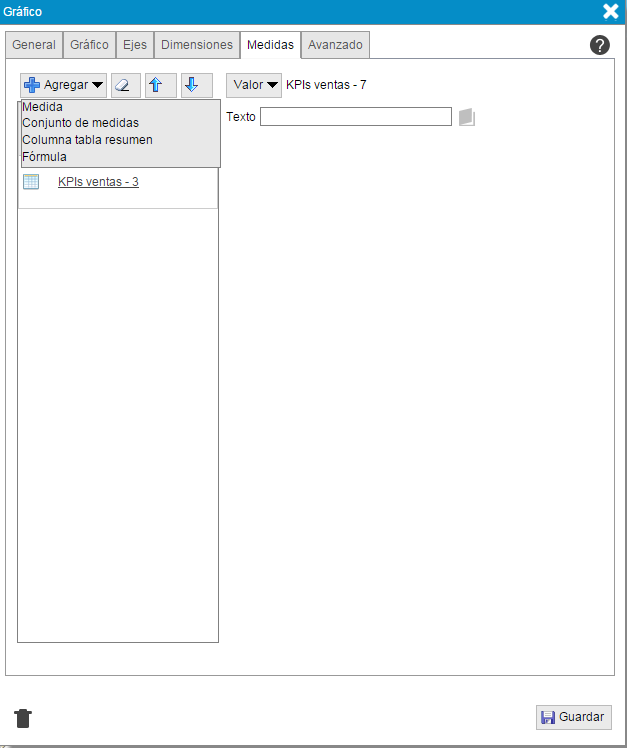 El primer valor se mostrará en el eje lateral y el segundo valor se represntará en el eje inferior.
Paso a detallar el significado de los distintos campos que se pueden rellenar para cada medida o columna de tabla resumen:
El primer valor se mostrará en el eje lateral y el segundo valor se represntará en el eje inferior.
Paso a detallar el significado de los distintos campos que se pueden rellenar para cada medida o columna de tabla resumen:
- "Texto". Forma parte del título que se mostrará en los ejes del gráfico de dispersión.
Al lado de este campo aparece el botón , el cual permite escribir el texto en tres idiomas diferentes que son español, mejicano e ingles.
El idioma de los textos del cuadro de mando se decide al conectarse con su usuario al cuadro de mando, si no selecciona ningún idioma, por defecto se toma el idioma del navegador.
- "Formato". Indica como se mostrará el resultado númerico de la medida o columna de la tabla resumen.
Los siguientes campos se muestran sólo en modo origen de conjunto de datos. Más información en Conjuntos de datos en objetos.
- "Nombre columna". Código de columna en el modo conjunto de datos.
Si ha incorporado una fórmula y la selecciona se encontrará con los siguientes campos:
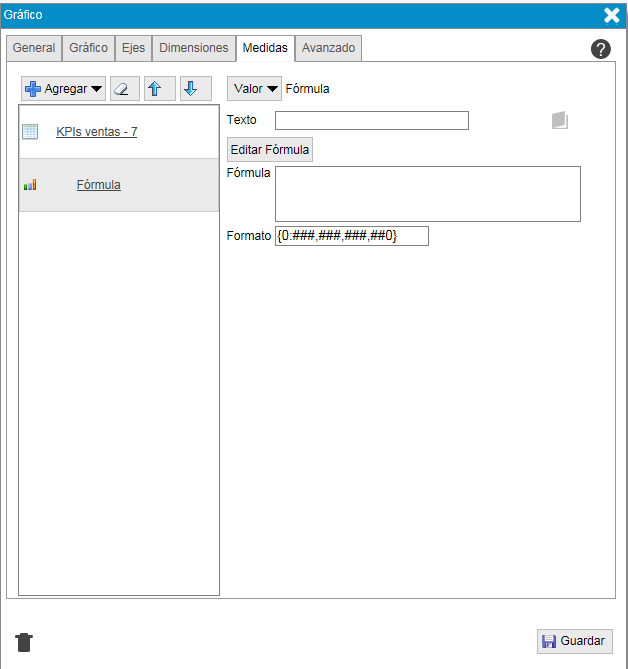
El metodo para crear una fórmula ya lo hemos explicado anteriormente, debe pulsar  y se abrirá una ventana para configurar la fórmula que necesite.
Para obtener má información de como configurar una fórmula pulse en el siguiente enlace:
-
En caso de que añada tres valores seleccionados entre medidas, columnas de una tabla resumen, conjuntos de medidas y fórmulas, los campos a rellenar en la pestaña son los siguientes:
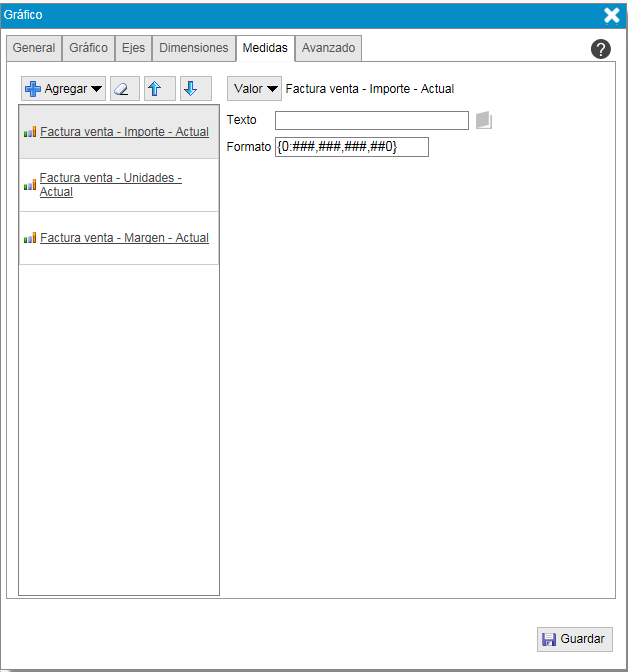
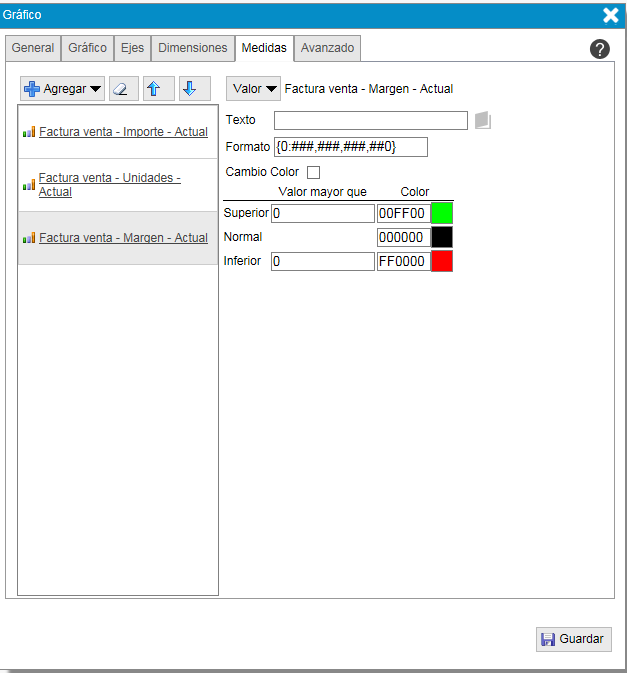
El primer valor se representa en el eje Y, el segundo se representa en el eje X y finalmente el tercer valor determina el tamaño de los círculos representados.
Paso a detallar el significado de los distintos campos que se pueden rellenar para cada medida o columna de tabla resumen:
- "Texto". Forma parte del título que se mostrará en los ejes del gráfico de dispersión.
Al lado de este campo aparece el botón , el cual permite escribir el texto en tres idiomas diferentes que son español, mejicano e ingles.
El idioma de los textos del cuadro de mando se decide al conectarse con su usuario al cuadro de mando, si no selecciona ningún idioma, por defecto se toma el idioma del navegador.
- "Formato". Indica como se mostrará el resultado númerico de la medida o columna de la tabla resumen.
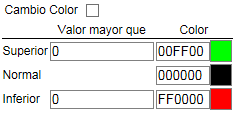
- "Cambio de color". Esta opción aparece en el tercer valor incorporado a la pestaña, e indica que cambiará el color del círculo según el valor de la medida,fórmula o columna de la tabla resumen sea superior o inferior a un valor establecido.
Los siguientes campos se muestran sólo en modo origen de conjunto de datos. Más información en Conjuntos de datos en objetos.
- "Nombre columna". Código de columna en el modo conjunto de datos.
- "Formato fecha". Formato que se le aplicará a los campos fecha, si se muestra el valor como texto.
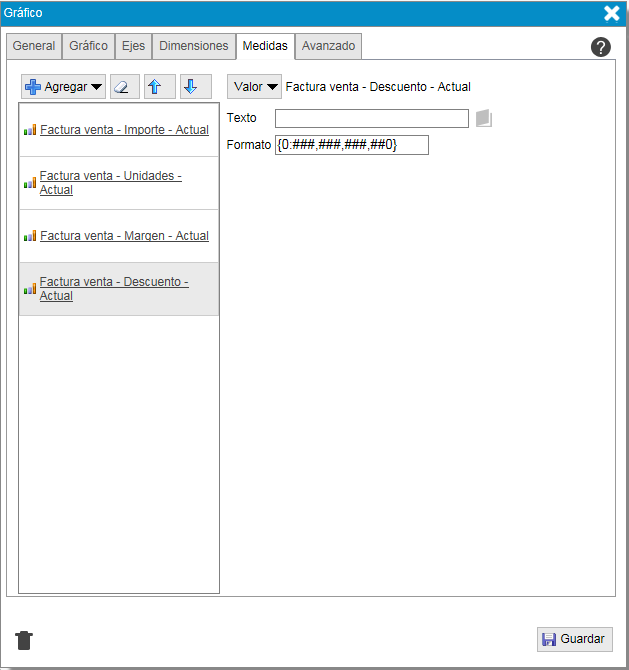
En caso de que añada cuatro valores seleccionados entre medidas, columnas de una tabla resumen, conjuntos de medidas y fórmulas, los campos a rellenar en la pestaña son los siguientes:
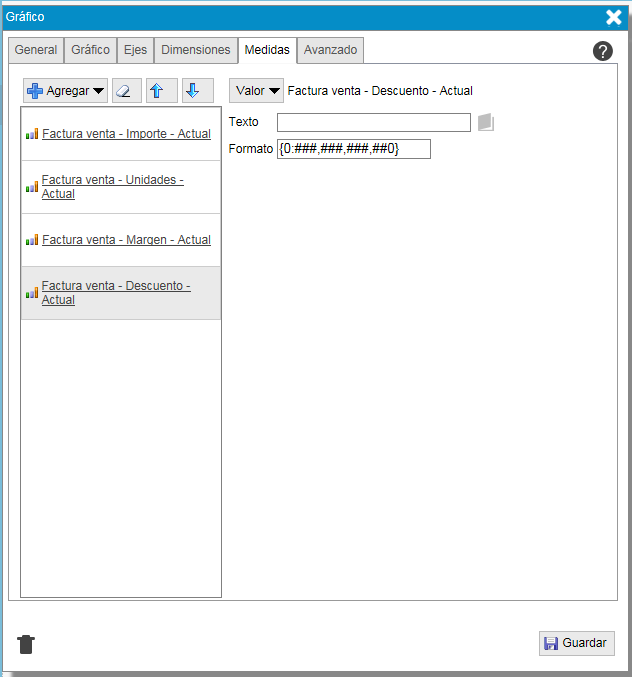
El primer valor y el tercero se representan en el eje Y, el segundo valor y el cuarto se representan en el eje X y finalmente ambos cículos se unen con una fecha.
Paso a detallar el significado de los distintos campos que se pueden rellenar para cada medida o columna de tabla resumen:
- "Texto". Forma parte del título que se mostrará en los ejes del gráfico de dispersión.
Al lado de este campo aparece el botón , el cual permite escribir el texto en tres idiomas diferentes que son español, mejicano e ingles.
El idioma de los textos del cuadro de mando se decide al conectarse con su usuario al cuadro de mando, si no selecciona ningún idioma, por defecto se toma el idioma del navegador.
- "Formato". Indica como se mostrará el resultado númerico de la medida, columna de la tabla resumen o fórmula.
Los siguientes campos se muestran sólo en modo origen de conjunto de datos. Más información en Conjuntos de datos en objetos.
- "Nombre columna". Código de columna en el modo conjunto de datos.
Ejemplos
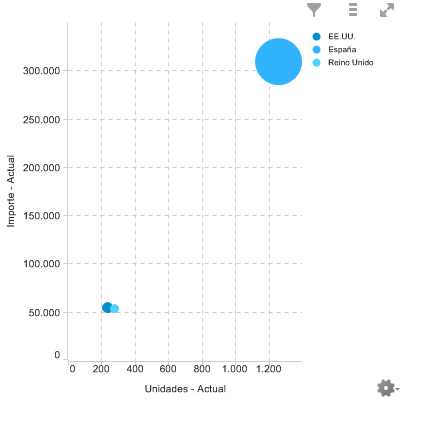
A continuación le muestro un gráfico de dispersión con tres valores en la pestaña de medidas. El valor de la medida Margen - Actual será el que determine el tamaño del círculo .

El siguiente gráfico de dispersión tiene cuatro valores en la pestaña de medidas.

Bi2go© Eurosistemas Placom SL - Todos los derechos reservados