Medidas
Si entra en la opción de Medidas, la primera pantalla que encuentra es la pantalla de búsqueda de medidas. Si rellena parcialmente el campo "Nombre" y pulsa el botón

, la aplicación le mostrará todas las medidas cuyo nombre contenga el texto introducido. El campo "Grupo" tiene el mismo funcionamiento respecto a las búsquedas.
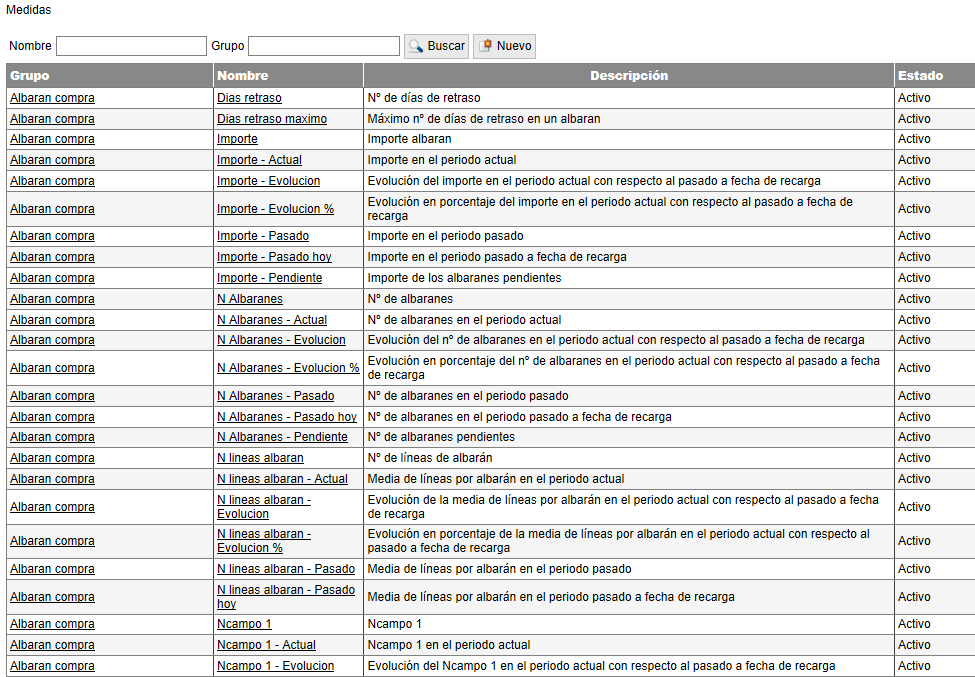
Esta pantalla muestra las medidas que componen el modelo de datos del sistema. Se podrán crear o modificar las medidas de tipo fómula no las de tipo campo.
Paso a detallar el significado de los distintos campos:
- "Grupo". Se corresponde con el grupo de la medida.
- "Nombre". Es el nombre de la medida.
- "Descripción". Muestra una pequeña descripción de la medida.
- "Estado". Indica si la medida está activa y puede ser usada o por el contrario está desactivada.
El sistema le permite crear medidas de tipo fórmula, para ello debe pulsar el botón

y rellenar los distintos campos.
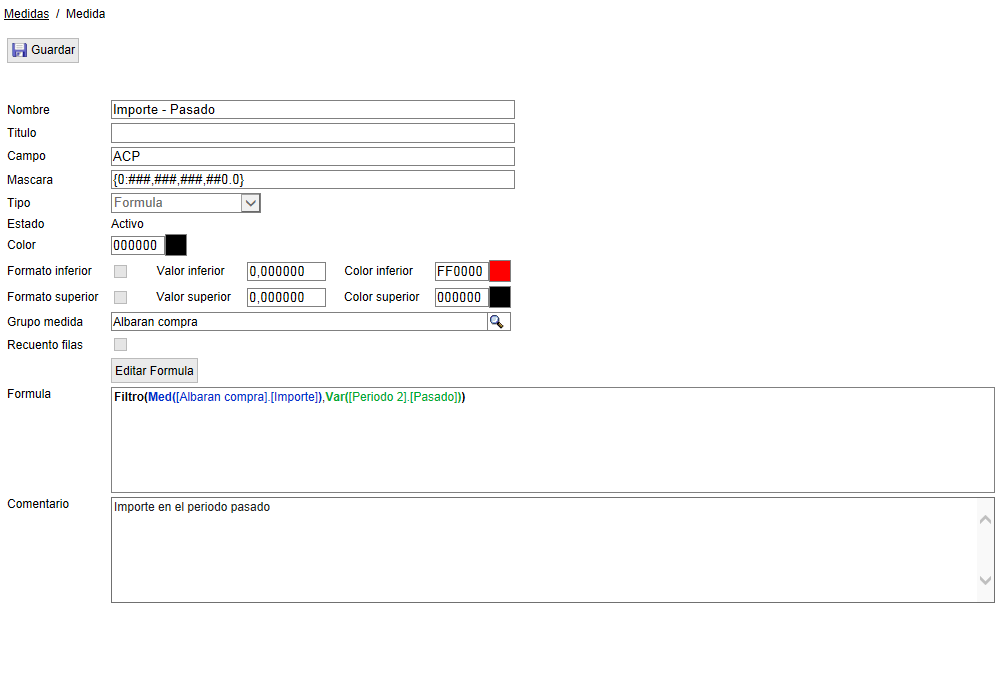
Paso a detallar el significado de los distintos campos:
- "Nombre". Se corresponde con el nombre que va a identificar la medida en la pantalla de búsqueda.
- "Título". Es el título que acompañará a la medida.
- "Campo". Nombre interno de la medida.
- "Máscara". Indica el formato con el que se mostrará el valor de la medida.
- "Tipo". Será siempre "Fórmula" pues son las únicas medidas que puede crear como usuario del sistema.
- "Estado". Indica si la medida está activa y puede ser usada o por el contrario está desactivada.
- "Color". Es el color por defecto con el que se va a mostrar el valor de la medida.
- "Formato inferior". Permite fijar un valor, por debajo del cual se le cambia el color al campo.
- "Formato superior". Permite fijar un valor, por encima del cual se le cambia el color al campo.
- "Grupo medida". Indica el grupo al que pertenece la medida.
- "Recuento filas". Indica si la medida va a usar el recuento de filas de una tabla.
- "Fórmula". Exite un apartado específico donde se explica como definir la fómula usando el "Editor de fórmulas".
- "Comentario". Es una pequeña explicación que se muestra en la pantalla de búsqueda.
Bi2go© Eurosistemas Placom SL - Todos los derechos reservados