Grupos de controles
Un grupo de control sirve para ajustar el tamaño o la posición de un elemento dentro del visor o, también, en relación a los elementos que haya a su alrededor.
Si no se quiere ajustar su posición en relación a otros elementos, el ajuste será de tipo "Fijo". En cambio, si nos interesa que reduzca su tamaño o lo aumente
en relación a la posición de otro elemento, se le aplicaría un ajuste de tipo "Relativo". Para ver en detalle la posición y el ajuste de objetos vaya a la sección
"Ajuste controles" disponible en
"Diseño - Pestaña general".
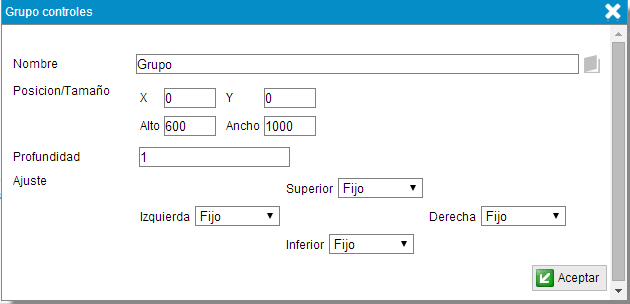
En la figura anterior, se crea un grupo de control con nombre "Grupo" y se le asigna una posición, un tamaño y un ajuste de tipo "Fijo". Este grupo de control
se va a aplicar a varias tablas agrupadas, que deben ser creadas previamente.
Si lo que se desea es que todas las tablas tengan la misma posición y el mismo tamaño y que ocupen todo el visor, se les asignará el grupo de control "Grupo".
Cuando se asigna un mismo grupo de control a varios elementos, éstos van a ocupar el mismo espacio dentro del visor, lo que quiere decir que hay que proporcionarles un
orden de visualización. En este caso, se selecciona la tabla que se quiera mostrar en primer lugar, para que, cuando el usuario seleccione la pestaña del visor en la que
ha sido creada, sea la primera tabla que aparezca. Se accede a sus opciones de edición, desde "Controles", haciendo clic sobre el objeto. En la pestaña "General" del objeto
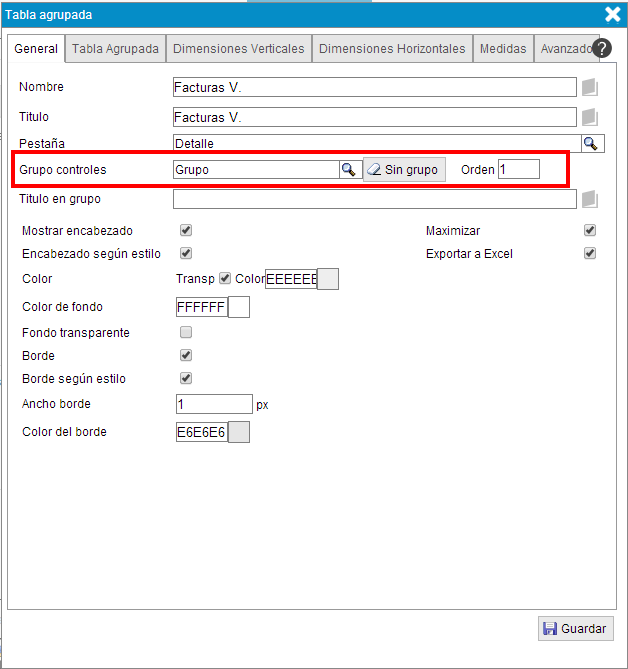
hay un campo que es "Grupo controles", con una lupa

al lado, que sirve para seleccionar el grupo de control
que se le quiera asignar. Al pulsar sobre la lupa aparece la lista de grupos de control disponibles. En este caso se selecciona el grupo "Grupo". Una vez seleccionado,
justo a la derecha, hay otro campo llamado "Orden", que sirve para asignar el orden de visualización del objeto. Para que el objeto se muestre en primer lugar, se le
asigna al campo "Orden" un "1". En la siguiente figura se muestran estos cambios realizados sobre las propiedades de la tabla agrupada "Facturas venta". Al terminar, pulsar en el
botón "Guardar"

, situado en la parte inferior, para que se apliquen los nuevos cambios al objeto.
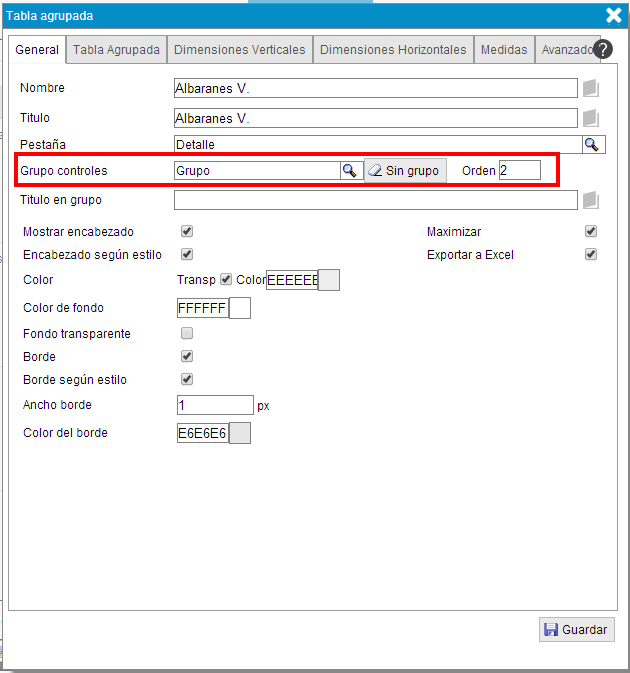
Para el siguiente elemento a mostrar, en este caso la tabla "Albaranes venta" se repiten los mismo pasos y se le asigna el mismo grupo de control con "Orden" 2.
Se realizarán estos pasos sucesivamente hasta que ya no haya más objetos que queramos añadir al mismo grupo de control. En este caso, si había cinco tablas, se añaden las cinco.
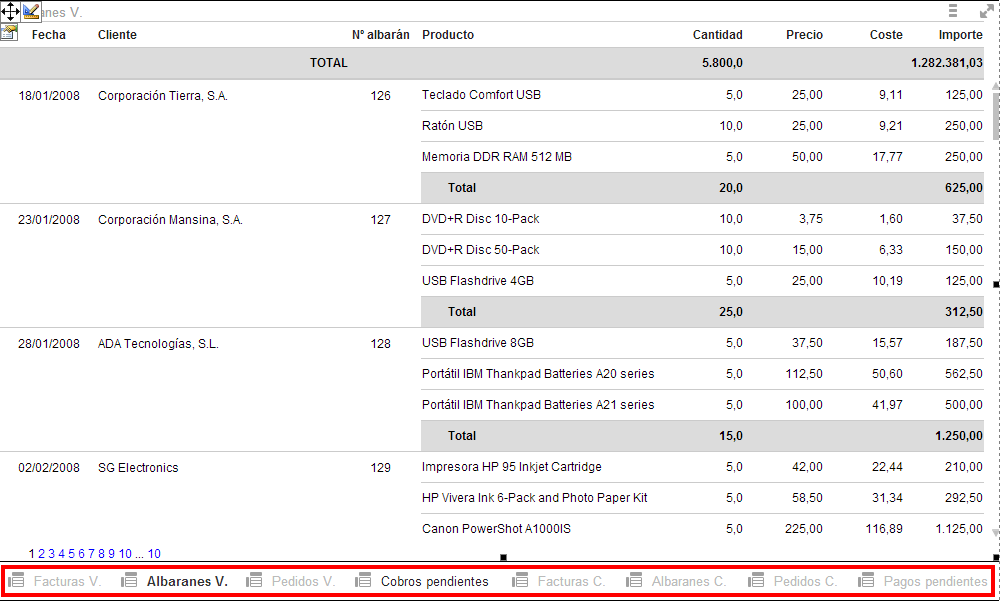
Finalmente, lo que se verá en el visor es la siguiente imagen con las cinco tablas agrupadas asignadas al mismo grupo de control y siguiendo el orden de visualización que aparece
en la parte inferior. Según el orden asignado, se muestra en primer lugar la tabla "Facturas venta". El resto de tablas se pueden visualizar pulsando sobre su nombre.
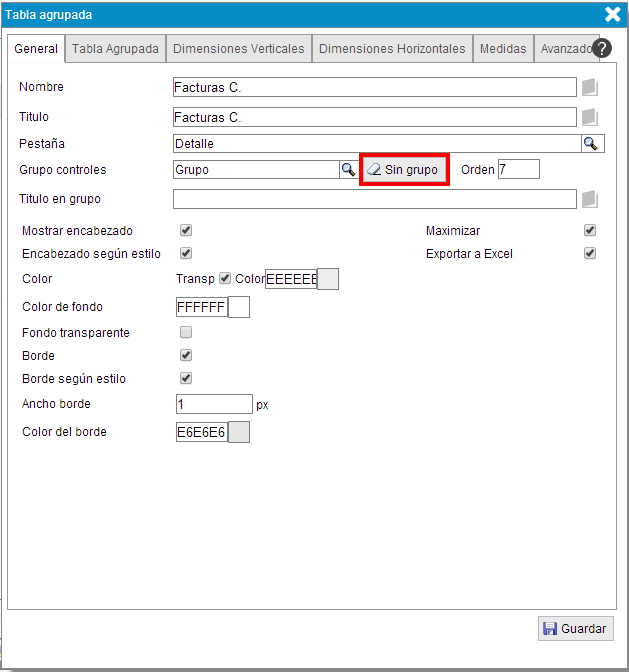
Al igual que se pueden añadir grupos de control a los objetos, también se pueden eliminar. Para borrar un grupo de control asignado a un objeto, se puede hacer accediendo a
sus propiedades, en la pestaña "General", y pulsando sobre el icono

, que aparece a la derecha del grupo de control.
Bi2go© Eurosistemas Placom SL - Todos los derechos reservados