Indicador Simple
Si en la pestaña "Indicador" elige como "Tipo indicador simple" el valor horizontal, en el diseño le aparecerá el siguiente objeto:

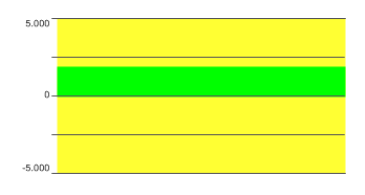
Si en la pestaña "Indicador" elige como "Tipo indicador simple" el valor vertical, en el diseño le aparecerá el siguiente objeto:
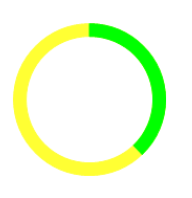
Si en la pestaña "Indicador" elige como "Tipo indicador simple" el valor circular, en el diseño le aparecerá el siguiente objeto:
Si el valor del "Tipo Indicador" es simple, las pestañas "Indicador", "Medidas" y "Texto" son las siguientes:
Indicador
La pestaña "Indicador" tendrá el siguiente aspecto:
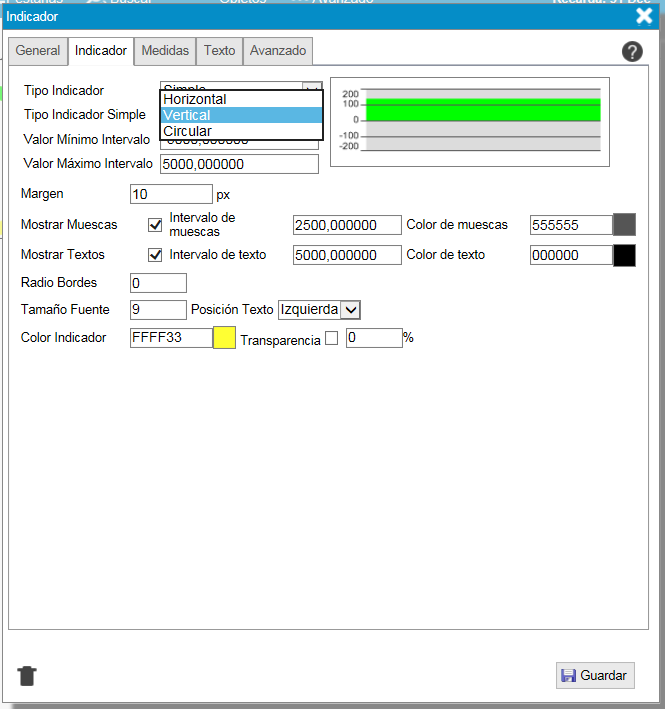
Paso a detallar el significado de los distintos campos que puede rellenar en esta pestaña:
- "Valor mínimo intervalo". Es el valor más pequeño que se va a mostrar en el indicador horizontal.
- "Valor máximo intervalo". Es el valor más grande que se va a mostrar en el indicador horizontal.
- "Margen". Es la separación entre el gráfico y el borde del objeto.
- "Ancho barra". Altura de la barra del indicador horizontal.
- "Mostrar muescas". Indica si se pintan o no las muescas en el objeto.
- "Mostrar texto". Indica si se pintan o no los textos en el objeto.
- "Intervalo de muesca". Indica cada cuanto espacio de la barra se va a mostrar una marca.
- "Intervalo de texto". Indica cada cuanto espacio de la barra se va a mostrar un texto.
- "Color de muesca". Color de las marcas del indicador horizontal.
- "Color de texto". Color del texto en el indicador horizontal.
- "Alto indicador". Indica la posición del indicador horizontal con respecto a un marco que lo posiciona en el diseño.
- "Radio bordes". Indica lo más o menos redondeados que son los bordes.
- "Tamaño fuente". Tamaño del texto que se muestra en el indicador horizontal.
- "Posición Texto". Indica si el texto se ajusta a la derecha, izquierda o al centro.
- "Color indicador". Color del indicador simple donde no muestra información
- "Transparencia". El color puede verse uniforme (plano) o con degradado según el porcentaje seleccionado.
Medidas
En esta pestaña puede añadir una medida, una columna de una tabla resumen del diseño o una fórmula.
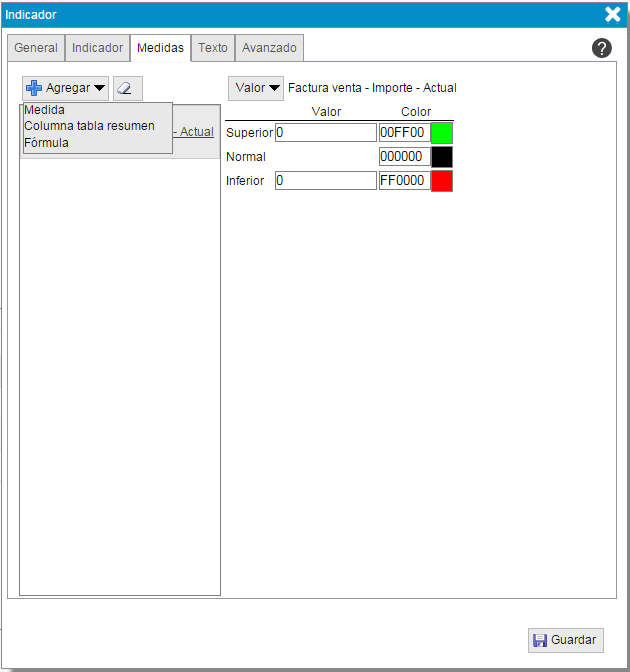
Paso a detallar el significado de los distintos campos que se pueden rellenar para la medida o la columna de tabla resumen:
- "Importar valores de tabla resumen". Si en lugar de una medida, ha elegido una columna de tabla resumen, puede traerse los cambios de color que tenga definidos la tabla resumen.
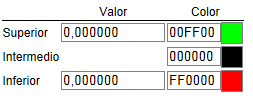
- "Cambio de color". Puede cambiar el color del indicador según el resultado númerico de la medida o columna de la tabla resumen.
Si el resultado de la medida o columna de la tabla resumen está por encima de un valor fijado,el indicador tendrá un determinado color, lo mismo ocurre si está por debajo de un valor o dentro del intervalo de valores.
Si ha incorporado una fórmula y la selecciona se encontrará con los siguientes campos:
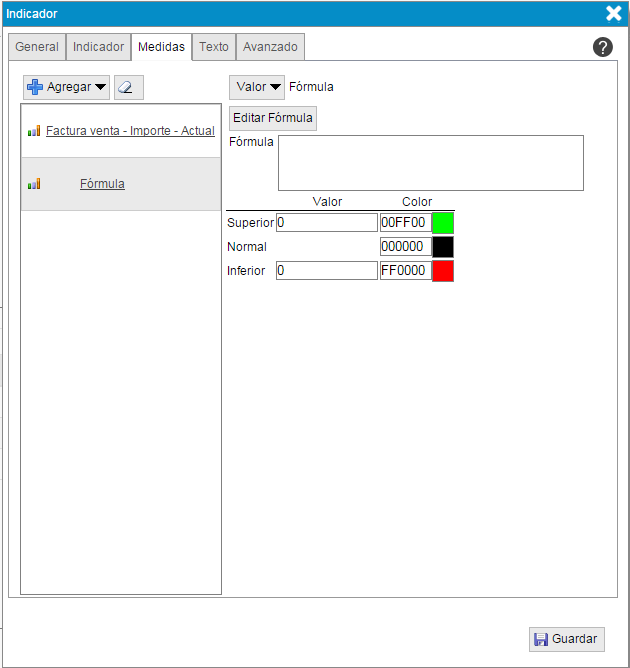
El metodo para crear una fórmula ya lo hemos explicado anteriormente, debe pulsar

y se abrirá una ventana para configurar la fórmula que necesite.
Para obtener má información de como configurar una fórmula pulse en el siguiente enlace:
Texto
Esta pestaña no está disponible para este indicador.
Bi2go© Eurosistemas Placom SL - Todos los derechos reservados