Gráfico Medias Múltiples
Si en la pestaña "Gráfico" elige como "Tipo" el valor medidas múltiples, en el diseño le aparecerá el siguiente objeto:
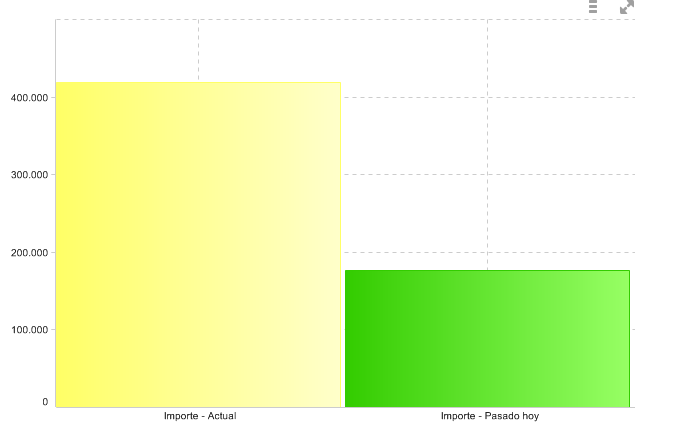
Este gráfico muestra los valores de varias medidas, bien como columnas o como un grupo de puntos que une con una línea.
Si quiere configurar un gráfico de medidas múltiples, las pestañas que se va a encontrar son las siguientes:
Gráfico
La pestaña "Gráfico" tiene el siguiente aspecto:
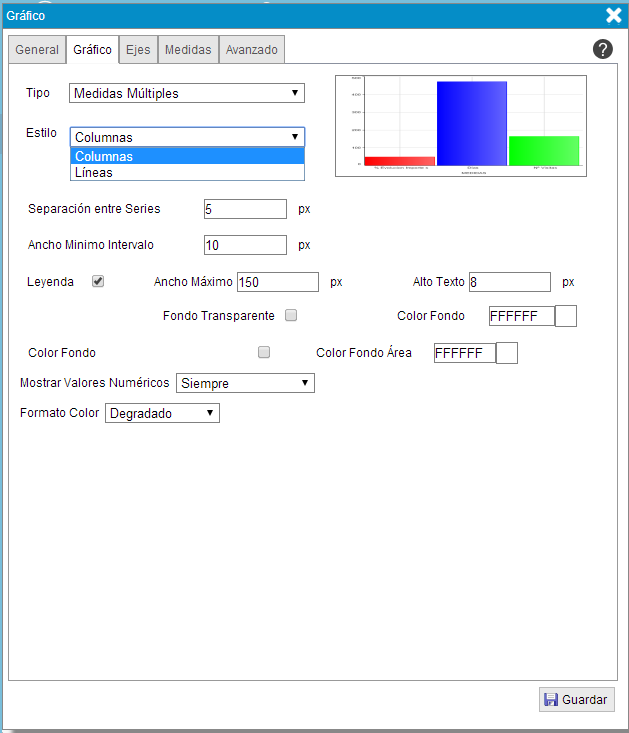
Paso a detallar el significado de los distintos campos que puede rellenar en esta pestaña:
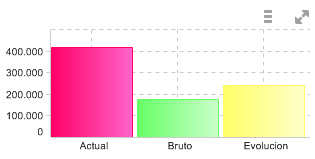
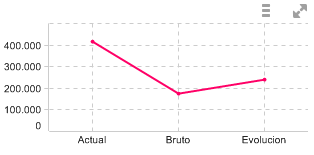
- "Estilo". Este campo dispone de dos valores de los depende el aspecto del gráfico.
| Columnas |
 |
| Líneas |
 |
- "Separación entre series". Indica espacio de separación entre las columnas.
- "Ancho mínimo intervalo". Indica la separación mínima entre los valores de las medidas.
- "Leyenda". Indica si se muestra o no la leyenda junto al gráfico.
- "Ancho máximo". Si se muestra la leyenda, indica el ancho máximo de la zona que esta va a ocupar cuando el gráfico se exporta a pdf o a imagen.
- "Alto texto". Si se muestra la leyenda, indica la altura del texto.
- "Fondo Transparente". Si se muestra la leyenda, este campo hace que tenga el fondo transparente.
- "Color Fondo". Si se muestra la leyenda, este campo permite asignarle un color al fondo de la leyenda.
- "Color Fondo". Indica si queremos que el fondo del gráfico tenga un color o no.
- "Color Fondo Área". Si hemos marcado la casilla "Color Fondo" en este campo se indica que color debe tener el fondo.
- "Mostrar valores numéricos". Indica si se muestran los valores númericos de las columnas/puntos siempre o cuando el objeto está máximizado. Los valores se muestran cuando pasamos el ratón por encima de las columnas o del punto.
- "Formato color". El color puede verse uniforme (plano) o con degradado.
Ejes
La pestaña "Ejes" tiene el siguiente aspecto:
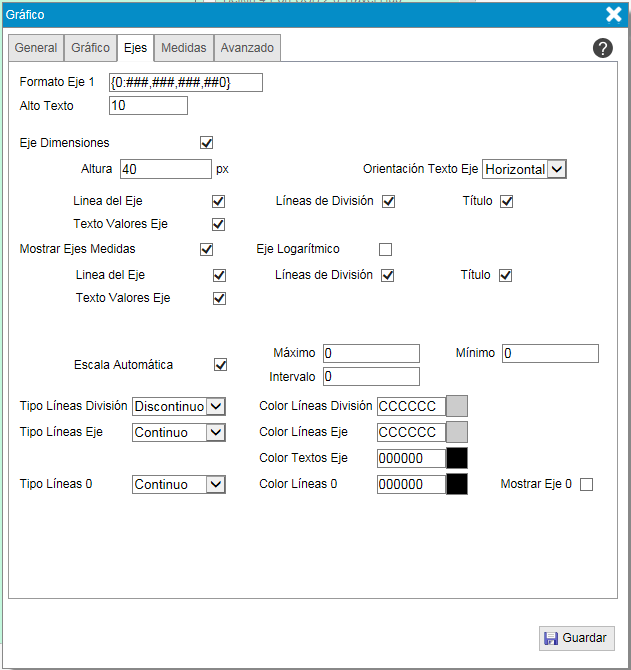
Paso a detallar el significado de los distintos campos que puede rellenar en esta pestaña:
- "Formato Eje 1". Formato de los valores numéricos que se muestran en los ejes del gráfico.
- "Alto texto". Altura del texto que se muestra en los ejes del gráfico.
- "Eje dimensiones".Muestra u oculta el eje donde se muestran las distintas medidas.
- "Altura". Tamaño de la separación entre el eje de dimensión y el borde del objeto gráfico.
- "Línea del eje". Indica si se muestra o no la línea del eje de dimensión.
- "Texto valores Eje". Indica si se muestra o no un texto con las distintas medidas.
- "Orientación Texto Eje". Los textos del eje de dimensión pueden mostrarse en horizontal, en vertical o inclinados.
- "Líneas de división". Mostrar o no unas líneas perpendiculales al eje de dimensión que, junto con las líneas de división del eje de medidas, constituyen una cuadrícula.
- "Título". Muestra o no el título de las medidas del eje de dimensión.
- "Mostrar eje de medida". Muestra u oculta el eje donde se muestran los valores de las medidas.
- "Eje logarítmico." Muestra la representación de los valores de forma logarítmica en base 10.
- "Línea del eje". Indica si se muestra o no la línea del eje de medida.
- "Texto valores Eje".Indica si se muestra o no un rango de valores donde están incluidos los valores de las medidas.
- "Líneas de división". Mostrar o no unas líneas perpendiculales al eje de medida que, junto con las líneas de división del eje de dimensión, constituyen una cuadrícula.
- "Título". Muestra o no el título del eje de medida.
- "Escala Automática". La aplicación muestra el eje de medida con una escala que permita mostrar todos los valores de la medida.
- "Máximo". Si está desmarcada la casilla de la escala automática, es el valor máximo que va a tener la escala en el eje de medida.
- "Mínimo". Si está desmarcada la casilla de la escala automática, es el valor mínimo que va a tener la escala en el eje de medida.
- "Intervalo". Si está desmarcada la casilla de la escala automática, es el tamaño de cada intervalo en el eje de medida.
- "Tipo líneas división". Las líneas de división se pueden mostrar continuas o discontinuas.
- "Color líneas división". Color que tienen las líneas de división.
- "Tipo líneas Eje". Las líneas de los ejes pueden ser continuas o discontinuas.
- "Color líneas Eje". Color de las líneas de los ejes.
- "Color texto eje". Color del texto que se muestra en los ejes.
- "Tipo línea 0". El eje 0 puede ser una línea continua o discontinua.
- "Color línea 0". Color de la línea 0.
- "Mostrar eje 0". Indica si se muestra o no el eje 0.El eje 0 es la línea que muestra la separación entre los valores positivos y los valores negativos.
Medidas
En esta pestaña puede añadir varias medidas, un conjunto de medidas, varias columnas de una tabla resumen del diseño o varias fórmulas.
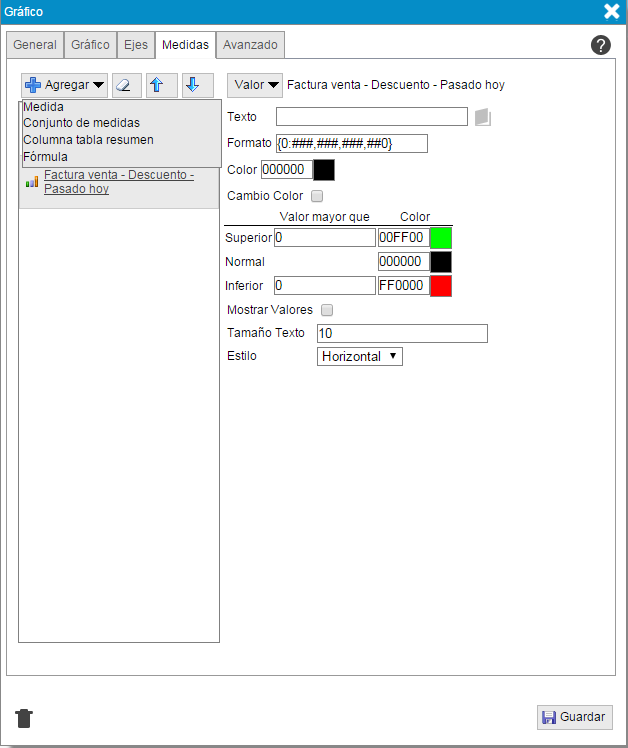
Paso a detallar el significado de los distintos campos que se pueden rellenar para cada medida o columna de tabla resumen:
- "Texto". Título que se mostrará en el eje de dimensiones.
Al lado de este campo aparece el botón  , el cual permite escribir el texto en tres idiomas diferentes que son español, mejicano e ingles.
El idioma de los textos del cuadro de mando se decide al conectarse con su usuario al cuadro de mando, si no selecciona ningún idioma, por defecto se toma el idioma del navegador.
, el cual permite escribir el texto en tres idiomas diferentes que son español, mejicano e ingles.
El idioma de los textos del cuadro de mando se decide al conectarse con su usuario al cuadro de mando, si no selecciona ningún idioma, por defecto se toma el idioma del navegador.
- "Formato". Indica como se mostrará el resultado númerico de la medida o columna de la tabla resumen.
- "Color". Color de la columna del gráfico que muestra la medida o la columna de la tabla resumen.Si el estilo del gráfico es líneas, el color de la línea se corresponde con el campo color de la primera medida.
- "Cambio de color". Puede cambiar el color de la columna del gráfico según el resultado númerico de la medida o columna de la tabla resumen.
Si el resultado de la medida o columna de la tabla resumen está por encima de un valor fijado,la columna tendrá un determinado color, lo mismo ocurre si está por debajo de un valor o dentro del intervalo de valores.
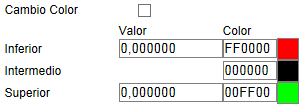
- "Mostrar valores". Indica si se muestran los resultados de las medidas.
- "Tamaño texto". Indica el tamaño del texto que muestra los resultados de las medidas.
- "Estilo". El texto de los resultados de las columnas se puede mostrar en horizontal, vertical o inclinado.
Si ha incorporado una fórmula y la selecciona, se encontrará con los siguientes campos:
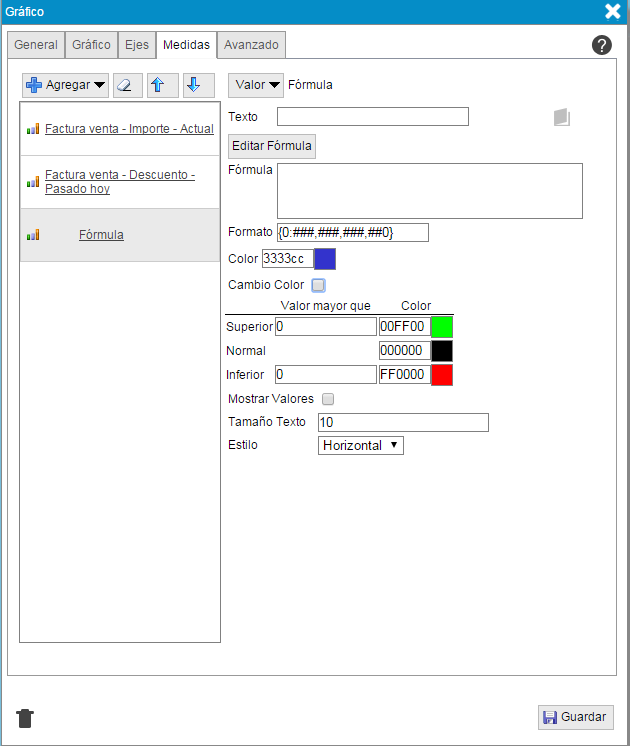
El metodo para crear una fórmula ya lo hemos explicado anteriormente, debe pulsar

y se abrirá una ventana para configurar la fórmula que necesite.
Para obtener má información de como configurar una fórmula pulse en el siguiente enlace:
Bi2go© Eurosistemas Placom SL - Todos los derechos reservados