Posicion y ajuste de objetos
En todas las pantallas de diseño de objetos se incluye una sección con la posición, tamaño, y ajuste del objeto.
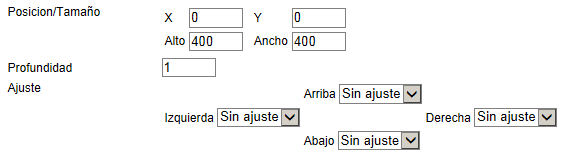
- X: Posición del objeto respecto al margen izquierdo del area de diseño.
- Y: Posición del objeto respecto al margen superior del area de diseño
- Ancho: Ancho del objeto.
- Alto: Alto del objeto
- Profundidad: Posición en el eje z. Por defecto toma el valor 1. Los objetos con un valor de profundidad más alta tapan los objetos con un valor menor.
- Ajuste Superior: Ajuste con el margen superior.
- Ajuste Inferior: Ajuste con el margen inferior.
- Ajuste Izquierda: Ajuste con el margen de la izquierda.
- Ajuste Derecha: Ajuste con el margen de la derecha.
Tipo de ajuste
Las propiedades de ajuste se refiren a como se comporta el objeto cuando se redimensiona el area de controles. Se pueden seleccionar uno de los tres posibles valores de ajuste.
- Sin ajuste: en este caso no se realiza ninguna acción de ajuste.
- Relativo: se incrementa la distancia respecto al margen correspondiente según la relación de alto o ancho de diseño a visualización según corresponda.
- Fijo: se mantiene fija la distacia respecto al margen correspondiente.
A continuación, se muestran las distintas combinaciones de ajuste en el eje horizontal (ajuste izquierda y derecha), en el eje vertical (ajuste superior e inferior) el comportamiento sería análogo.
Izquierda: Sin ajuste - Derecha: Sin ajuste
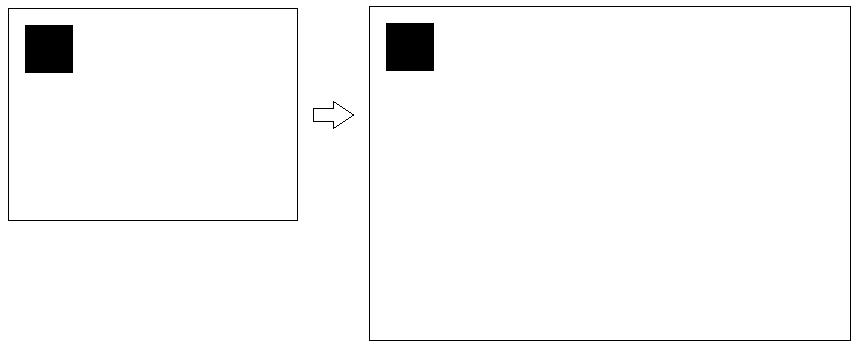
En este caso al hacerse la pantalla más grande el objeto no varía ni su posición ni tamaño.
Izquierda: Sin ajuste - Derecha: Relativo
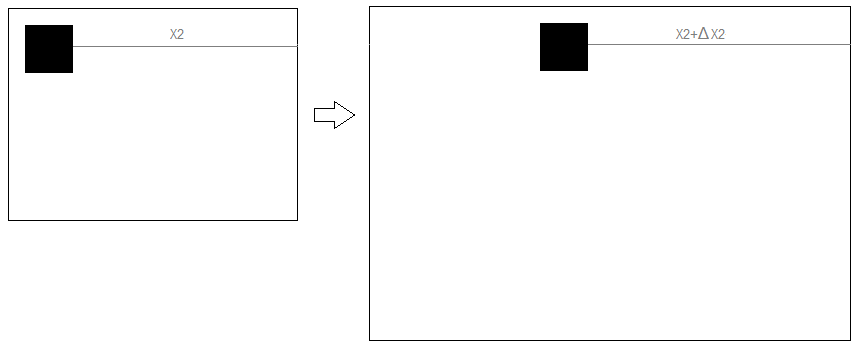
En este caso el objeto no cambia su tamaño pero se desplaza de manera que la distancia con el margen derecho es la original más un incremento proporcional al incremento del area de visualización
con respecto al area de diseño.
Izquierda: Sin ajuste - Derecha: Absoluto
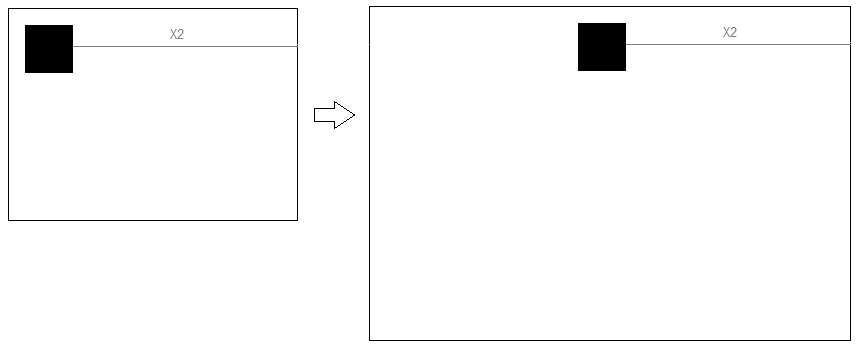
En este caso el objeto no cambia su tamaño y se queda anclado a la parte derecha de la pantalla.
Izquierda: Relativo - Derecha: Sin ajuste
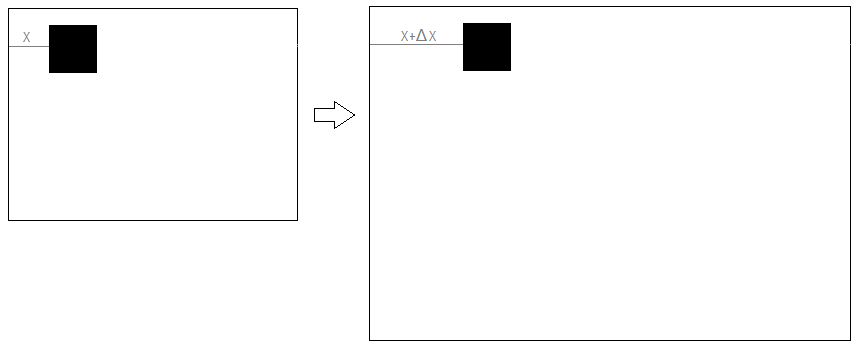
En este caso el objeto no cambia su tamaño y se deplaza del eje izquierda de manera proprocional al incremento del ancho del area de visualización con respecto al ancho del area de diseño.
Izquierda: Relativo - Derecha: Relativo
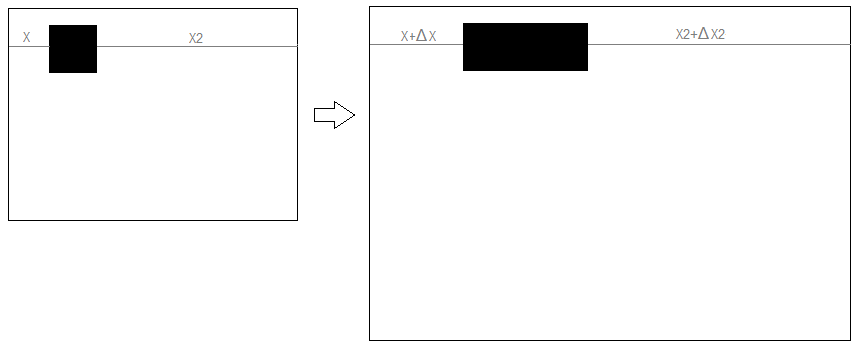
En este caso el objeto se desplaza hacia la derecha y cambia su tamaño para mantener la distancia con los margenes de la izquierda y la derecha de manera proporcional al ancho del area de
visualización con respecto al ancho del area de diseño.
Izquierda: Relativo - Derecha: Absoluto
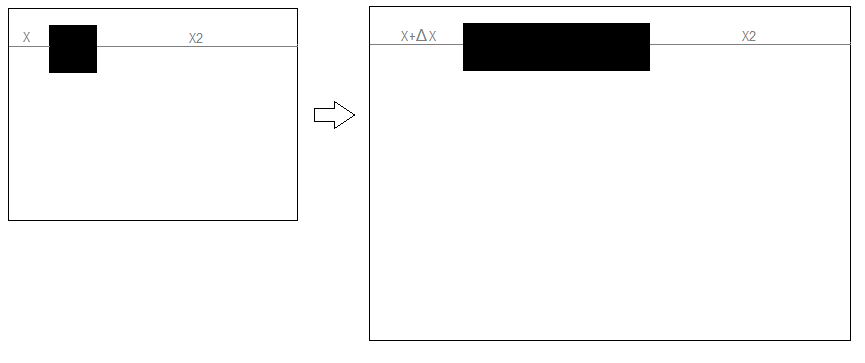
En este caso el objeto se desplaza hacia la derecha para mantener la distancia con respecto al margen de la izquierda de manera proporcional y cambia su tamaño para que la distancia con el
margen derecho se mantenga fija.
Izquierda: Absoluto - Derecha: Sin ajuste
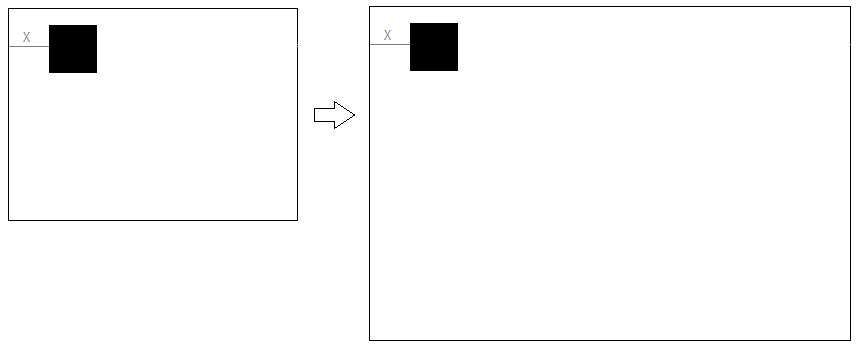
Este caso es similar al caso Izquierda: Sin ajsuste - Derecha: Sin Ajuste, el objeto no se desplaza ni cambia su tamaño
Izquierda: Absoluto - Derecha: Relativo
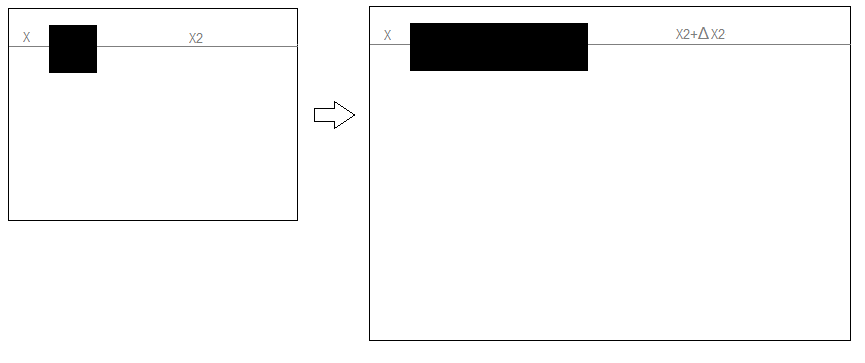
En este caso el objeto no se desplaza pero aumenta su tamaño para mantener la distancia con el margen derecho de manera proporcional al ancho del area de visualización con respecto al ancho del area de diseño.
Izquierda: Absoluto - Derecha: Absolute
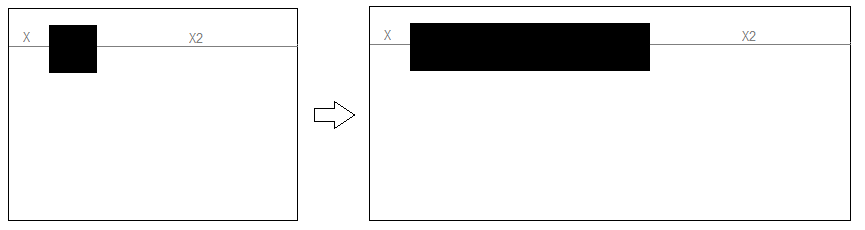
En este caso el objeto no se desplaza pero aumenta su tamaño para mantener la distancia con el margen derecho fija.
Ejemplos
Ejemplo 1
En este ejemplo se situan cuatro objetos, uno en cada esquina de la pantalla, y configurados para que cuando cambie el tamaño también cambie el tamaño de los objetos de forma que ocupe toda
el area de la pantalla.
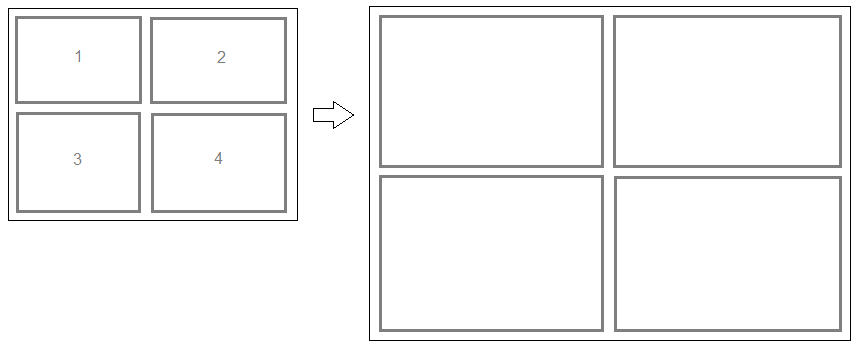
| Objeto | Izquierda | Derecha | Superior | Inferior |
|---|
| 1 | Sin ajuste | Relativo | Sin ajuste | Relativo |
| 2 | Relativo | Absoluto | Sin ajuste | Relativo |
| 3 | Sin ajuste | Relativo | Relativo | Absoluto |
| 3 | Relativo | Sin ajuste | Relativo | Absoluto |
Bi2go© Eurosistemas Placom SL - Todos los derechos reservados