Forma
Para incorporar una forma en el diseño, debe acceder al menu "Nuevo Objeto" y seleccionar "Forma":
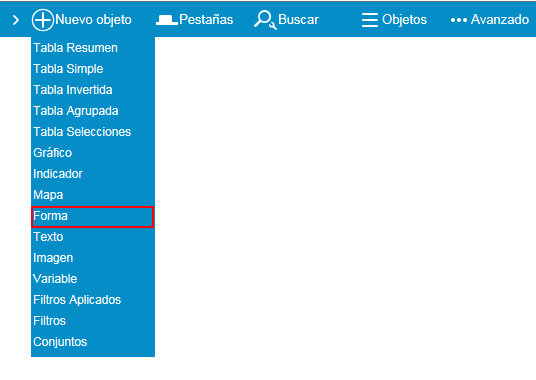
La configuración de este objeto dispone de la pestaña general que se ha explicado anteriormente en este manual, pinche en el siguiente link y siga las indicaciones:
A continuación se explican los distintos campos que aparecen en la pestaña general del objeto Forma.
General
La pestaña "General" contiene una serie de opciones que son aplicables a la mayoría de los objetos.
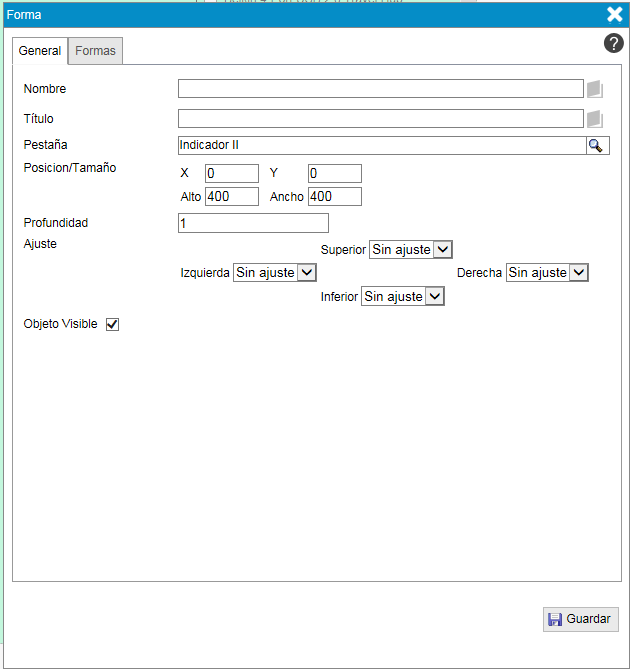
Se van a definir cada uno de los campos pertecientes a esta pestaña:
- Nombre. Texto que se asocia al objeto para identificarlo dentro del grupo de objetos del diseño.
Al lado de este campo aparece el botón  , el cual permite escribir el texto en tres idiomas diferentes que son español, mejicano e ingles.
El idioma de los textos del cuadro de mando se decide al conectarse con su usuario al cuadro de mando, si no selecciona ningún idioma, por defecto se toma el idioma del navegador.
, el cual permite escribir el texto en tres idiomas diferentes que son español, mejicano e ingles.
El idioma de los textos del cuadro de mando se decide al conectarse con su usuario al cuadro de mando, si no selecciona ningún idioma, por defecto se toma el idioma del navegador.
- Título. Texto que se muestra con el objeto en el diseño.
Al lado de este campo aparece el botón , el cual permite escribir el texto en tres idiomas diferentes que son español, mejicano e ingles.
El idioma de los textos del cuadro de mando se decide al conectarse con su usuario al cuadro de mando, si no selecciona ningún idioma, por defecto se toma el idioma del navegador.
- Pestaña. Indica en qué pestaña del diseño se va a visualizar el objeto. Por defecto se selecciona la pestaña actual, pero se puede elegir cualquier
otra a partir de la lista de pestañas que aparezca al pulsar la lupa
 que se encuentra
situada a su derecha.
que se encuentra
situada a su derecha.
- Posición/Tamaño. La posición de un objeto se define introduciendo en la casilla "X" (eje de coordenadas X) el número de píxeles que
se desea desplazar la esquina superior-izquierda de dicho objeto en horizontal. En la casilla "Y" (eje de coordenadas Y) se debe introducir
el número de píxeles que se quiere desplazar en sentido vertidal. Una vez definida la posición inicial, se le asigna el tamaño, proporcionando
valores (también en píxeles) para su altura (casilla "Alto") y anchura (casilla "Ancho"). Esta opción no estará disponible si el objeto tiene
asignado un grupo de control.
- Profundidad. Posición en el eje z. La profundidad permite visualizar o esconder objetos que se superponen unos con otros según el valor que se le asigna.
Los objetos con la misma profundidad se encuentran en la misma capa. Si hay objetos que ocupan la misma posición, sólo será visible el
objeto que tenga mayor profundidad. Por ejemplo, si se crean varios objetos para ponerlos sobre uno de tipo forma, ésta deberá tener
menor profundidad (por ejemplo, profundidad 0) que el resto de los objetos (por ejemplo, profundidad 1).
- Ajuste. Las propiedades de ajuste se refieren a como se comporta el objeto cuando se redimensiona el area de controles. Se pueden
seleccionar uno de los tres posibles valores de ajuste.
- Sin ajuste: en este caso no se realiza ninguna acción de ajuste.
- Relativo: se incrementa la distancia respecto al margen correspondiente según la relación de alto o ancho de diseño a visualización según corresponda.
- Fijo: se mantiene fija la distacia respecto al margen correspondiente.
El ajuste de objetos se explica en detalle en la sección Ajuste controles.
- Objeto visible. Muestra o no el objeto en el visor dependiendo de esta propiedad.
Además de la pestaña anterior, hay que destacar la pestaña "Formas":
Formas
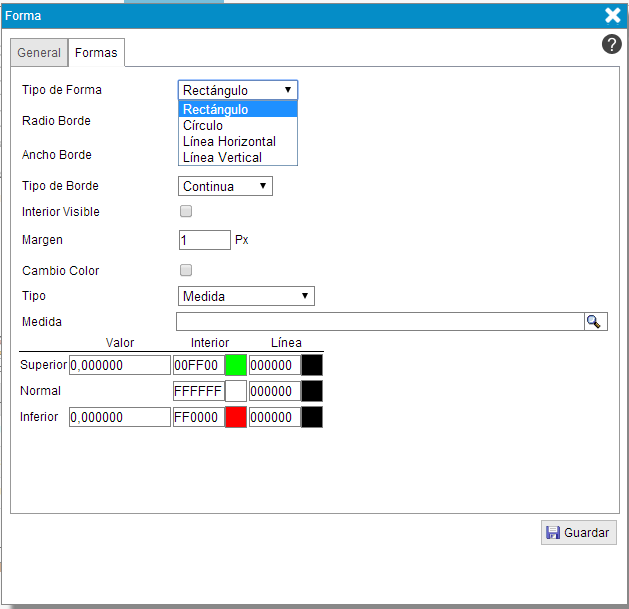
Según la forma que quiera agregar al diseño, la pestaña mostrará unos u otros campos de configuración. Vamos a dedicar una sección para cada una de las formas.
- "Rectángulo". Le permite añadir en el diseño una forma rectangular.
- "Círculo". Le permite añadir en el diseño un círculo.
- "Línea Horizontal". Le permite añadir en el diseño una línea horizontal.
- "Línea Vertical". Le permite añadir en el diseño una línea vertical.
Índice de formas
Bi2go© Eurosistemas Placom SL - Todos los derechos reservados