Mapa
Para incorporar un mapa en el diseño, debe acceder al menu "Nuevo Objeto" y seleccionar "Mapa":
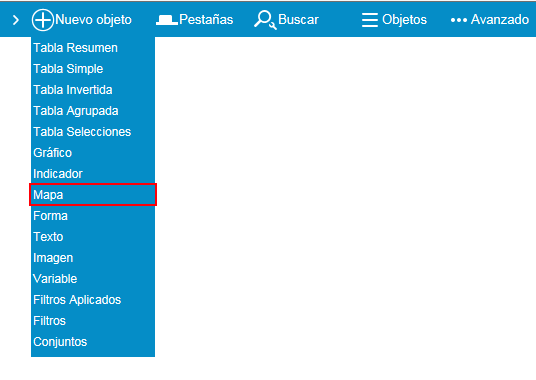
La configuración de este objeto dispone de la pestaña general y de la pestaña avanzado, que se han explicado anteriormente en este manual, pinche en los siguientes links y siga las indicaciones:
A continuación se explican los distintos campos que aparecen en la pestaña general del objeto Mapa.
General
La pestaña "General" contiene una serie de opciones que son aplicables a la mayoría de los objetos.
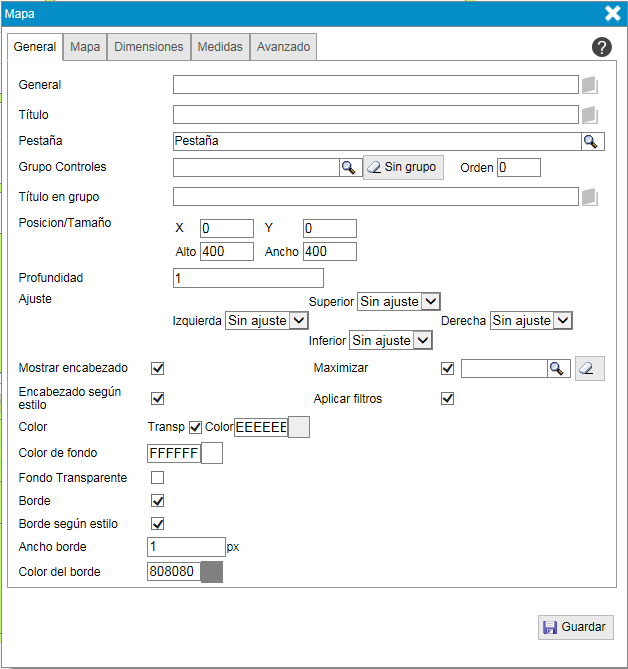
Se van a definir cada uno de los campos pertecientes a esta pestaña:
- Nombre. Texto que se asocia al objeto para identificarlo dentro del grupo de objetos del diseño.
Al lado de este campo aparece el botón  , el cual permite escribir el texto en tres idiomas diferentes que son español, mejicano e ingles.
El idioma de los textos del cuadro de mando se decide al conectarse con su usuario al cuadro de mando, si no selecciona ningún idioma, por defecto se toma el idioma del navegador.
, el cual permite escribir el texto en tres idiomas diferentes que son español, mejicano e ingles.
El idioma de los textos del cuadro de mando se decide al conectarse con su usuario al cuadro de mando, si no selecciona ningún idioma, por defecto se toma el idioma del navegador.
- Título. Texto que se muestra con el objeto en el diseño.
Al lado de este campo aparece el botón , el cual permite escribir el texto en tres idiomas diferentes que son español, mejicano e ingles.
El idioma de los textos del cuadro de mando se decide al conectarse con su usuario al cuadro de mando, si no selecciona ningún idioma, por defecto se toma el idioma del navegador.
- Pestaña. Indica en qué pestaña del diseño se va a visualizar el objeto. Por defecto se selecciona la pestaña actual, pero se puede elegir cualquier
otra a partir de la lista de pestañas que aparezca al pulsar la lupa
 que se encuentra
situada a su derecha.
que se encuentra
situada a su derecha.
- Grupo controles. Se le puede asignar un grupo de control, de forma que adopte la posición y el tamaño asignados a ese grupo. La lista de grupos de
control se obtiene pulsando en el icono que hay a su derecha.
- Orden. Número que representa el orden de visualización del objeto dentro del grupo de control que tenga asignado.
- Título en grupo. Texto que se muestra para identificar al objeto dentro de un mismo grupo de control.
Al lado de este campo aparece el botón , el cual permite escribir el texto en tres idiomas diferentes que son español, mejicano e ingles.
El idioma de los textos del cuadro de mando se decide al conectarse con su usuario al cuadro de mando, si no selecciona ningún idioma, por defecto se toma el idioma del navegador.
- Posición/Tamaño. La posición de un objeto se define introduciendo en la casilla "X" (eje de coordenadas X) el número de píxeles que
se desea desplazar la esquina superior-izquierda de dicho objeto en horizontal. En la casilla "Y" (eje de coordenadas Y) se debe introducir
el número de píxeles que se quiere desplazar en sentido vertidal. Una vez definida la posición inicial, se le asigna el tamaño, proporcionando
valores (también en píxeles) para su altura (casilla "Alto") y anchura (casilla "Ancho"). Esta opción no estará disponible si el objeto tiene
asignado un grupo de control.
- Profundidad. Posición en el eje z. La profundidad permite visualizar o esconder objetos que se superponen unos con otros según el valor que se le asigna.
Los objetos con la misma profundidad se encuentran en la misma capa. Si hay objetos que ocupan la misma posición, sólo será visible el
objeto que tenga mayor profundidad. Por ejemplo, si se crean varios objetos para ponerlos sobre uno de tipo forma, ésta deberá tener
menor profundidad (por ejemplo, profundidad 0) que el resto de los objetos (por ejemplo, profundidad 1).
- Ajuste. Las propiedades de ajuste se refieren a como se comporta el objeto cuando se redimensiona el area de controles. Se pueden
seleccionar uno de los tres posibles valores de ajuste.
- Sin ajuste: en este caso no se realiza ninguna acción de ajuste.
- Relativo: se incrementa la distancia respecto al margen correspondiente según la relación de alto o ancho de diseño a visualización según corresponda.
- Fijo: se mantiene fija la distacia respecto al margen correspondiente.
El ajuste de objetos se explica en detalle en la sección Ajuste controles.
- Mostrar encabezado. Opción que permite mostrar u ocultar el encabezado del objeto. El encabezado contiene el título de
del objeto y las opciones de filtrado, maximizado y exportación a otros documentos del objeto.
- Encabezado según estilo. Al seleccionar esta opción se aplica el estilo predefinido para el encabezado de los objetos de
este tipo, sin tener el cuenta el estilo seleccionado en el resto de opciones del encabezado.
- Color. Color que se aplica al fondo del encabezado del objeto, sólo si la opción "Encabezado según estilo" no está seleccionada.
Se puede elegir cualquier color disponible en la paleta de colores que se muestra al pulsar sobre el campo de texto que
contiene su valor. Si la opción "Transp" está seleccionada, no se visualizará el color del encabezado, ya que será transparente.
- Color de fondo. Color que se aplica al fondo del objeto.
- Fondo transparente. Opción que permite visualizar o no el color de fondo asignado a al objeto.
- Borde. Opción que permite crear el objeto con o sin borde en los márgenes.
- Borde según estilo. Al seleccionar esta opción se aplica el estilo predefinido para el borde de los objetos de
este tipo, sin tener el cuenta el estilo seleccionado en el resto de opciones del borde del objeto.
- Ancho borde. Si el objeto presenta borde, permite definir su grosor (en píxeles).
- Color del borde. Si el objeto presenta borde, permite definir su color.
- Maximizar. Opción que permite aumentar el tamaño del objeto, ocupando todo el espacio disponible en el visor. Cuando esta opción esté
seleccionada, se mostrará en la parte superior del objeto el icono
 .
.
- Aplicar Filtros: Indica si los filtros seleccionados en el visor se aplican o no al objeto.
Además de las pestañas anteriores, hay que destacar las siguientes pestañas:
Mapa
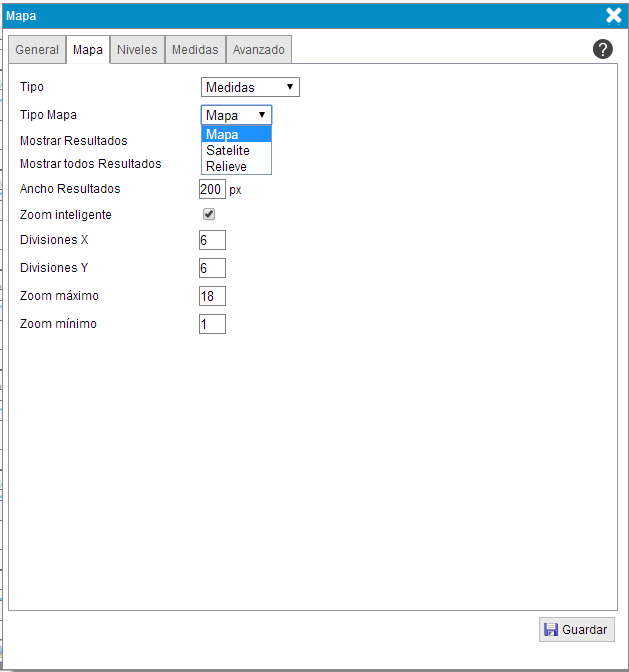
Paso a detallar el significado de los distintos campos que se pueden rellenar:
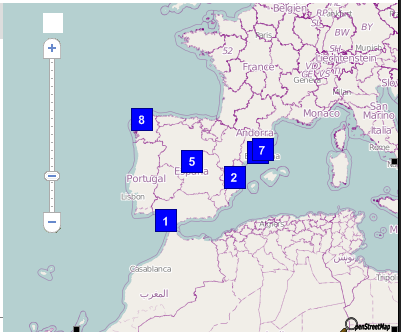
- "Tipo". Este campo tiene dos posibles valores:
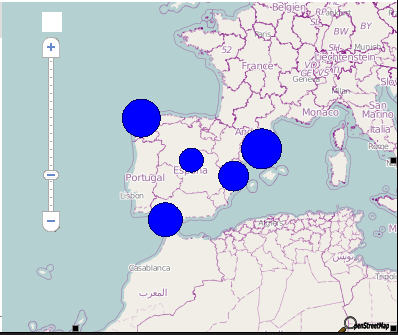
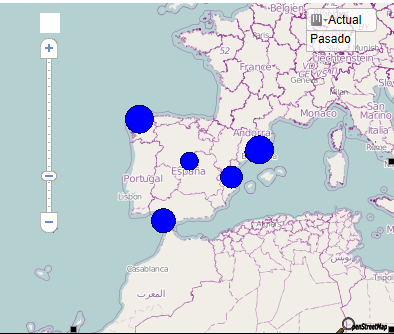
| Medidas. Muestra unas bolas más grandes o más pequeñas según el valor que tenga la medida empleada en el mapa. |
 |
| Localización. Posiciona en el mapa la dimensión seleccionada. |
 |
- "Tipo Mapa". Si trabaja con Google Maps, el mapa tiene tres formatos distintos: Mapa, satélite y relieve.
- "Mostrar resultados". Si marca la casilla se mostrará una tabla con los valores que está viendo, según el zoom que tenga aplicado, en el mapa.
- "Mostrar todos los resultados". Si marca la casilla se mostrará una tabla con todos los valores que se muestran en el mapa.
- "Ancho Resultados". Indica el espacio dedicado a mostrar los resultados.
- "Zoom Inteligente".Si selecciona esta opción, la imagen del mapa tendrá el tamaño necesario para que se vean en el todos los resultados.
- "Divisiones X". El filtrado en el mapa se puede realizar haciendo clic sobre la tabla de resultados o mostrando una rejilla y seleccionando las cuadriculas que quiera.
La cuadrícula se activa/desactiva haciendo clic sobre el botón enmarcado en rojo.
 Aquí define el tamaño de la X de la cuadricula.
- "Divisiones Y". El filtrado de la información se puede realizar por medio de una regilla y aqui definimos el tamaño de la Y de la cuadricula.
- "Zoom Máximo". Indica el máximo zoom que tiene sentido realizar.
- "Zoom Mínimo". Indica el mínimo zoom que tiene sentido realizar.
Niveles
En esta pestaña puede seleccionar una o varias dimensiones sobre la que se van a calcular las medidas o las columnas de la tabla resumen. Cuando se filtre por un valor de nivel en el visor, se cambiará al siguiente nivel definido.
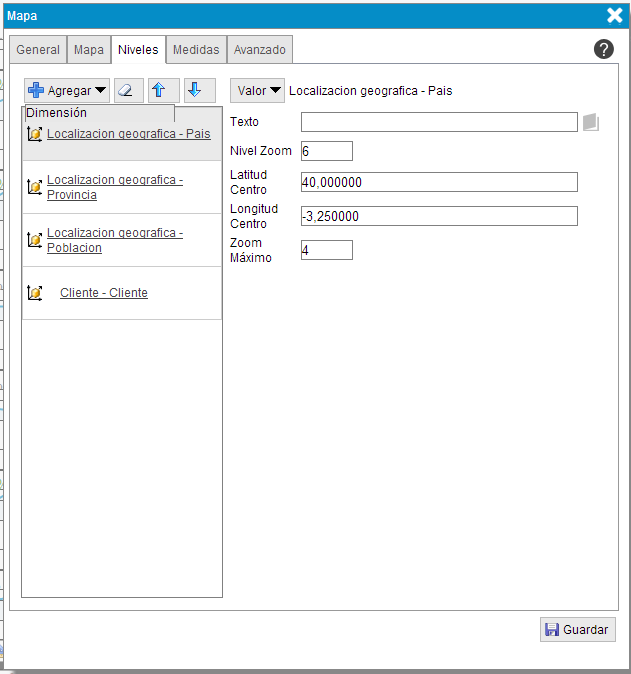
La dimensiones que tiene disponibles son:

Paso a detallar el significado de los distintos campos que se pueden rellenar para cada dimensión:
- "Texto". Título de la columna de la tabla donde mostramos las dimensiones.
Al lado de este campo aparece el botón , el cual permite escribir el texto en tres idiomas diferentes que son español, mejicano e ingles.
El idioma de los textos del cuadro de mando se decide al conectarse con su usuario al cuadro de mando, si no selecciona ningún idioma, por defecto se toma el idioma del navegador.
- "Nivel Zoom". Zoom con el que se muestra la información.
- "Latitud Centro". Si no está activado el zoom inteligente, aquí le indica donde pone la latitud del centro para que el mapa comience a mostrar la información.
- "Longitud Centro". Si no está activado el zoom inteligente, aquí le indica donde pone la longitud del centro para que el mapa comience a mostrar la información.
- "Zoom Máximo". Indica el máximo zoom que permitimos realizar.
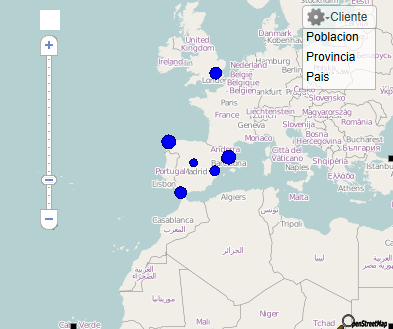
Si añade más de una dimensión por la que mostrar la información, aparecerá un menú desplegable en el mapa para que pueda elegir el nivel que desea ver.
Medidas
En esta pestaña puede añadir una o varias medidas así como columnas de una tabla resumen del diseño.
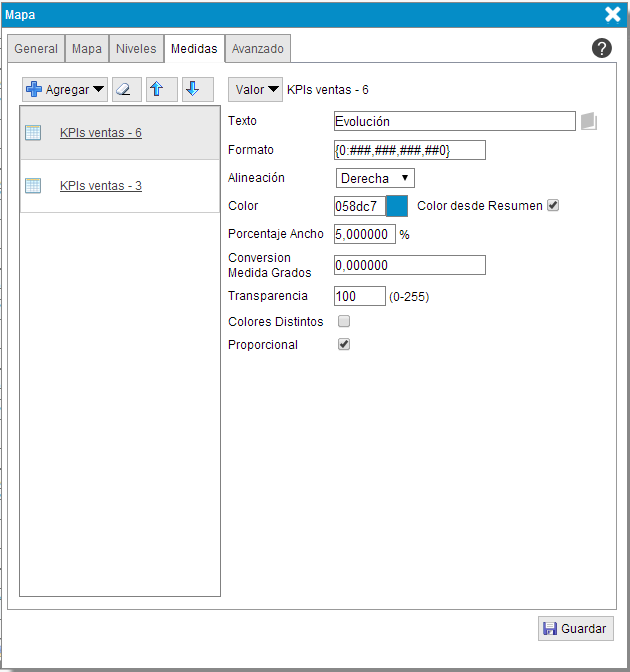
Paso a detallar el significado de los distintos campos que se pueden rellenar para cada medida o columna de tabla resumen:
- "Texto". Título de la columna de la tabla donde mostramos los resultados de la medida.
Al lado de este campo aparece el botón , el cual permite escribir el texto en tres idiomas diferentes que son español, mejicano e ingles.
El idioma de los textos del cuadro de mando se decide al conectarse con su usuario al cuadro de mando, si no selecciona ningún idioma, por defecto se toma el idioma del navegador.
- "Formato". Indica como se mostrará el resultado númerico de la medida o columna de la tabla resumen.
- "Alineación". Indica si el valor de medida se muestra a la derecha, a la izquierda o se pone centrado en la casilla de resultados.
- "Color". Color de las bolas que muestran la medida o la columna resumen en el mapa.
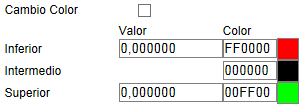
- "Cambio de color". Puede cambiar el color de la bola según el resultado númerico de la medida o columna de la tabla resumen.
Si el resultado de la medida o columna de la tabla resumen está por encima de un valor fijado,la bola tendrá un determinado color, lo mismo ocurre si está por debajo de un valor o dentro del intervalo de valores.
- "Porcentaje ancho". El tamaño de la bola más grande se calculará con el porcentaje, indicado en este campo, del ancho del mapa, a partir de ahí el tamaño de las demás bolas irá disminuyendo.
- "Conversión medida grados".La cantidad que ponga aquí se corresponderá con un grado expresado en latitud-longitud y a partir de ahí se calculará el tamaño de las bolas.
- "Transparencia". Si marca esta casilla, las bolitas se hacen transparentes y permiten ver lo que hay debajo de ellas.
- "Colores distintos". Si marca esta opción cada bolita se representará en el mapa con un color distinto, por el contrario todas las bolas tendrán el color indicado en el campo "Color".
- "Proporcional". Si esta opción está desmarcada, el tamaño de las bolas depende del campo "Conversión medida grados". Mientras que si la casilla esta marcada, el tamaño dependerá del campo "Porcentaje Ancho".
Si añade más de una medida o columna de tabla de resumen, por las que calcular el resultado, aparecerá un menú desplegable en el mapa para que pueda elegir la medida o columna de la tabla resumen que desea mostrar.
Bi2go© Eurosistemas Placom SL - Todos los derechos reservados