Diseño - Pestaña general
Al crear un nuevo diseño o modificar uno existente, se van creando una serie de objetos para poder mostrar la información necesaria en el visor. Todos los objetos, al
seleccionarlos para mostrar sus propiedades, tienen todas sus opciones divididas en varias pestañas. La pestaña "General" es la que muestra las propiedades comunes a
la mayoría de objetos. Estas propiedades hacen referencia al nombre del objeto, su posición, su tamaño, su grupo de control (si lo tiene) otros objetos, su estilo
(colores, encabezados, bordes) o si puede aumentar su tamaño o ser exportado a distintos tipos de documentos.
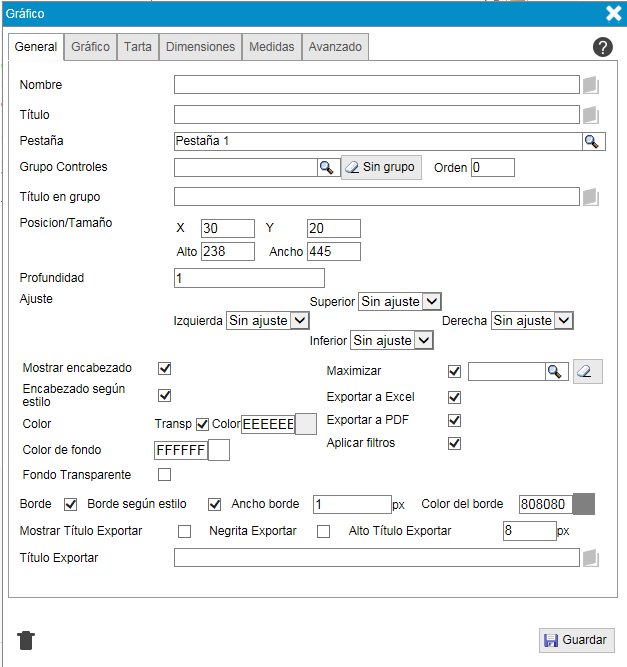
En la figura anterior, se muestran las propiedades de un objeto de tipo gráfico. Primero se elige el nombre del objeto, que puede ser el mismo que el título, siendo este
último el que se mostrará en la esquina superior-izquierda del objeto. A continuación, se selecciona una de las pestañas disponibles del diseño actual, donde se mostrará
dicho objeto. La asignación de un grupo de control, que se haya creado previamente, es opcional. Si no se le asigna ninguno, se editan las opciones de posición,
tamaño y ajuste que aparecen justo debajo. Cuando a un objeto se le asigne un grupo de control estas opciones de posición ya no se muestran.
Al lado de cada campo que se pueda rellenar con un texto, aparece el botón

, el cual permite escribir el texto en tres idiomas diferentes que son español, español mexicano y en ingles.
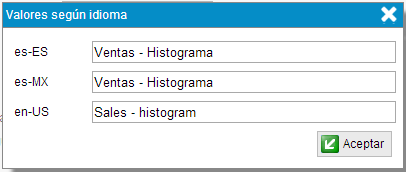
El idioma se decide al conectarse al cuadro de mando con su usuario, si no selecciona ningún idioma, por defecto se toma el idioma del navegador.
Para asignar una posición a un objeto se define el número de píxeles que deseo desplazar la esquina superior-izquierda de dicho
objeto tanto en horizontal (casilla "X"), como en vertical (casilla "Y"). Una vez definida la posición inicial, le asigno un tamaño, proporcionando valores (también en píxeles)
para su altura (casilla "Alto") y anchura (casilla "Ancho").La profundidad permite visualizar o esconder objetos que se superponen unos con otros según el valor que se le asigna.
Los objetos con la misma profundidad se encuentrar en la misma capa. Si hay objetos que ocupan la misma posición y no pertenecen a ningún grupo de control, sólo será visible el
objeto que tenga mayor profundidad. Por ejemplo, si se crean varios objetos para ponerlos sobre uno de tipo forma, ésta deberá tener menor profundidad que el resto de los
objetos.
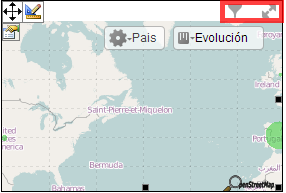
Los objetos pueden tener encabezado, no tenerlo, o tenerlo según el estilo seleccionado. El encabezado del objeto se muestra en la zona superior-derecha de cada objeto y contiene
diferentes opciones que permiten el filtrado de los datos, la exportación a varios tipos de documentos o el aumento de tamaño. Si desea que siempre aparezca el encabezado marque
la casilla "Mostrar encabezado". Esta casilla no está disponible en objetos de tipo texto, variable, imagen y forma, ya que no tienen encabezado.
Los objetos que muestren algún tipo de medida incluirán la opción de aplicar filtros (por defecto activada) que indica si se le aplican o no al objeto los filtros que se vayan activando (los eleccionados por el usuario).
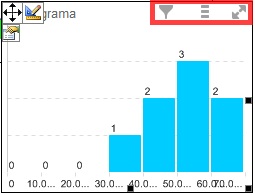 | 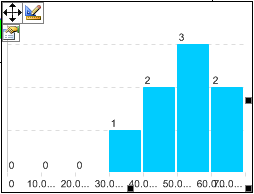 |
| Gráfico con encabezado | Gráfico sin encabezado |
 |
| Mapa con encabezado |
Dentro del encabezado, la opción de filtrado

aparecerá siempre, excepto en los objetos de tipo tabla agrupada. Como va se vió en el
apartado
Filtros, sirve para filtrar la información según una serie de valores seleccionados. El resto de opciones del encabezado varían según lo que seleccionemos
en las opciones generales del objeto. Para que el objeto pueda aumentar su tamaño y ocupar todo el espacio disponible en el visor en un determinado momento, deberá marcar la casilla "Maximizar" y dejar vacía la casilla que aparece a continuación.
Si marca la casilla "Maximizar", aparecerá en el encabezado el icono

, que es el que permite maximizar el objeto. Si por el contrario, quiere que el objeto se máximice pero que no ocupe toda la pantalla, debe seleccionar una área en la casilla que aparece a continuación.
En las áreas se define el espacio que ocupan los objetos al maximizarse.
El metodo para definir un área ya lo hemos explicado anteriormente, para obtener más información, pulse en el siguiente enlace:
El icono

no está disponible para todos los tipos de objetos, ya que esta opción permite exportar un objeto a imagen(sólo en caso de que sea un gráfico), a un documento de tipo PDF o uno de tipo Excel. Los
únicos objetos que presentan esta opción son los de tipo tabla y los gráficos. Para permitir la exportación a PDF se debe marcar la casilla correspondiente, que ee "Exportar a PDF", y, en el caso de
permitir la exportación a Excel, marcar "Exportar a Excel".
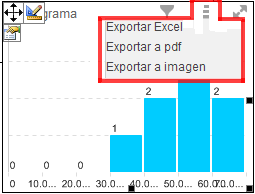 | | Opciones de exportación de un gráfico |
|
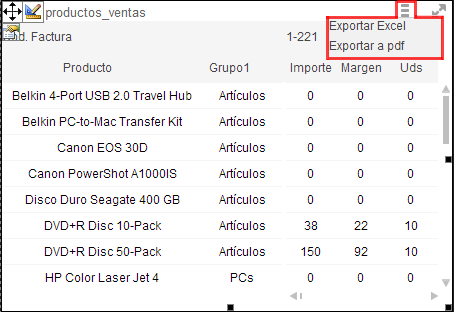 | | Opciones de exportación de una tabla agrupada |
|
El resto de opciones generales del objeto hacen referencia a la apariencia o estilo del mismo. Se puede elegir su color, el color de fondo o si tiene transparencias. También se puede seleccionar si
va a tener en borde, y, en ese caso, el color y grosor del mismo.
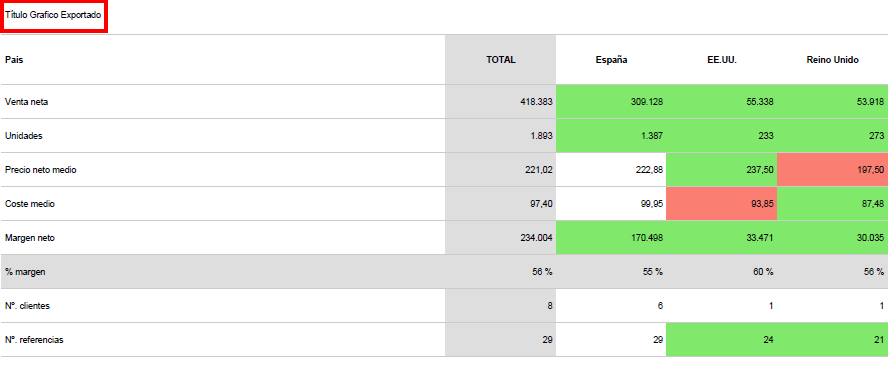
Existe la posibilidad de añadir un título que se mostrará cuando el objeto se exporte, para ello
debe marcar la casilla "Mostrar título Exportar", rellenar la casilla "TítuloExportar" y dar formato a dicho título las casillas de negrita y altura.
Bi2go© Eurosistemas Placom SL - Todos los derechos reservados