Selecciones
Al hacer una selección se filtra el conjunto de datos completo por el valor seleccionado.
Realizar selecciones
Desde el panel de búsquedas
|
Paso 1. Haga clic sobre el botón ‘Buscar para activar el panel de búsqueda.
|
|
Paso 2. Haga clic sobre el campo que desee buscar.
|
|
Paso 3. Haga clic sobre el valor o los valores por los que desee realizar la selección. Los valores seleccionados se mostrarán resaltados en color.
|
Paso 4. Haga clic sobre el botón ‘Filtrar’, que es el que posee el siguiente icono:
|
|
Paso 5.
|
Haga clic en el botón volver |
 |
para poder seguir realizando búsquedas por otros campos. |
Opción. En caso de que el campo por el que va a realizar la selección contenga muchos valores posibles, puede utilizar la opción de búsqueda. Escriba parte del texto y haga clic sobre la lupa

. Podrá seleccionar los valores que desee entre los resultados de la búsqueda.
Opción. El botón

le permite añadir, a una búsqueda previamente realizada, los nuevos valores seleccionados.
Desde los objetos gráficos y tablas
 |
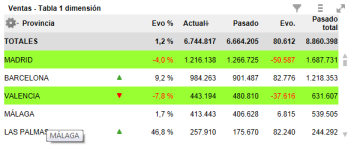
Tablas.
Haga clic sobre los valores que quiera seleccionar y luego haga clic en el botón filtrar .
|
 |
Tablas agrupadas.
Haga clic sobre el valor que quiera seleccionar. El filtro por el valor seleccionado se aplicará inmediatamente.
|
  
 |
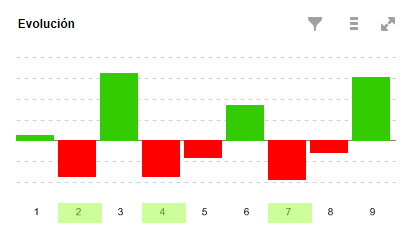
Gráficos de columnas y de líneas
Haga clic con el ratón sobre los valores del eje x que quiera seleccionar. Verá que los valores seleccionados se muestran resaltados en color. Luego haga clic en el botón filtrar .
|
 |
Gráficos de tartas.
Haga clic con el ratón sobre el área valor que quiera seleccionar. El filtro por el área seleccionada se aplicará inmediatamente.
|
  |
Mapas y gráficos de dispersión.
Haga clic con el ratón sobre el mapa/gráfico, en el área en la que quiera realizar la selección. Puede realizar varias selecciones. Luego haga clic en el botón filtrar .
|
Borrar selecciones
Para eliminar los filtros que haya aplicado, puede hacerlo desde:
Barra botones principales

Al hacer clic sobre el botón ‘Borrar’ se eliminarán todos los filtros.
Al hacer clic sobre el botón ‘Anterior’ se deshará la última selección.
NOTA: estas opciones no eliminan los filtros bloqueados por el usuario.
Panel selecciones actuales
Para poder acceder al panel de selecciones actuales debe activar el panel lateral. El panel lateral se activa haciendo clic sobre cualquiera de las siguientes opciones: ‘Buscar’, ‘Marcadores’, ‘Informes’ y ‘Mensajes’.

La parte superior del panel lateral muestra las selecciones actuales.
El panel de selecciones actuales muestra todos los campos sobre los que están aplicados filtros. Si sobre un campo se ha aplicado un filtro por un valor, este se mostrará. En caso de que se haya seleccionado más de un valor, se mostrará el número de registros seleccionados entre paréntesis.
El panel de selecciones actuales le permite borrar el filtro que desee, sin depender del orden en el que se haya aplicado. Para borrar un filtro, clic sobre el botón

.
Para evitar que se borre una selección, Ud. puede bloquear el filtro aplicado en cualquier campo. Haga clic sobre el botón

y verá que el botón cambia a un color más oscuro
. Para desbloquear el filtro vuelva a hacer clic sobre el botón
y volverá a quedar desbloqueado.
NOTA: al aplicar un marcador, no se mantienen los bloqueos en los filtros.
Bi2go© Eurosistemas Placom SL - Todos los derechos reservados